Solicitud grupal de Click Post: 40 envíos por carga y división del CSV
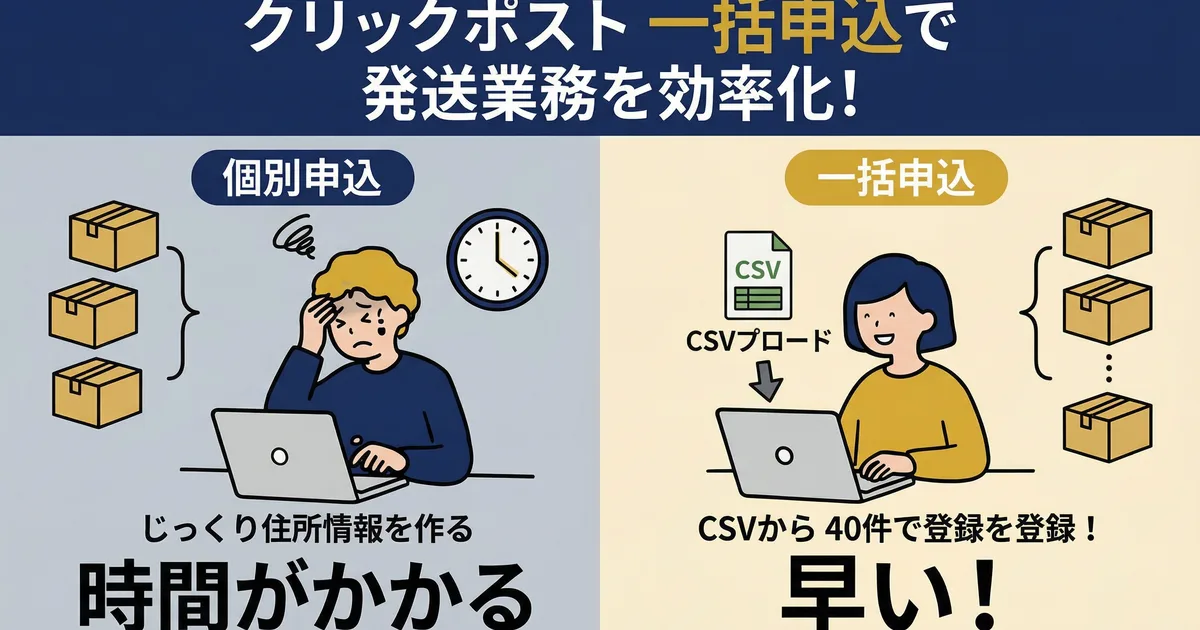
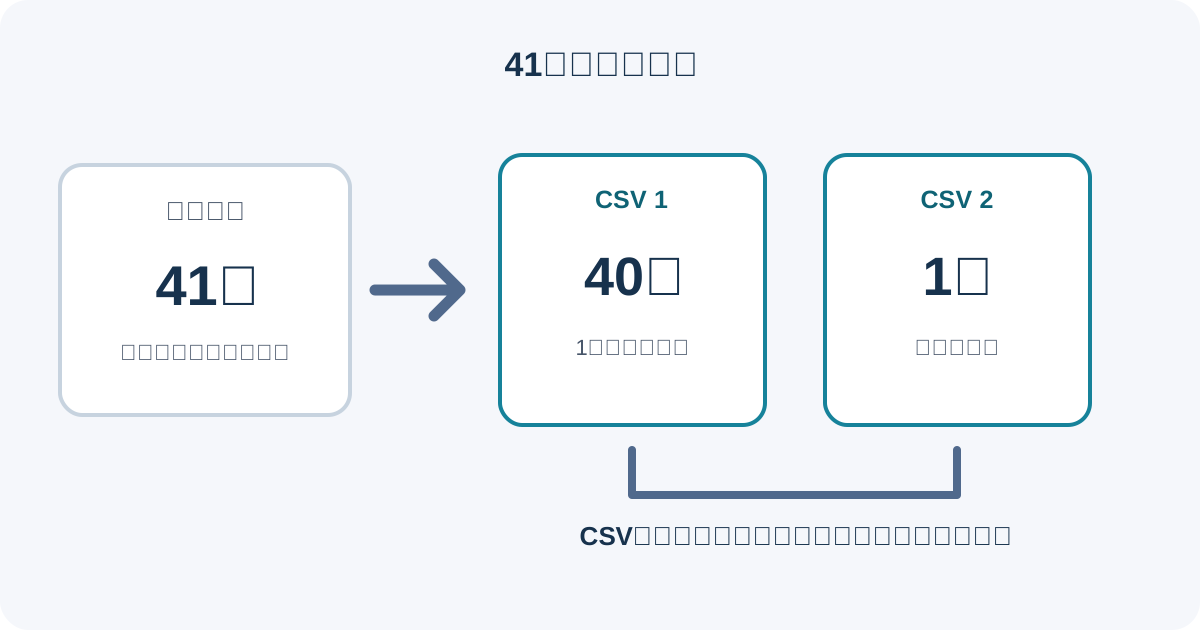
La solicitud grupal de Click Post importa los datos de destino desde un CSV. La guía CSV de Japan Post permite hasta 40 envíos por carga. Para 41 o más, divide las filas de pedidos para que cada archivo tenga como máximo 40 y luego carga los archivos por separado.
Qué comprobar antes de la solicitud grupal
| Elemento | Qué comprobar |
|---|---|
| Envíos por carga de CSV | Hasta 40 |
| 41 envíos o más | Divide el CSV en archivos de como máximo 40 envíos y cárgalos por separado |
| Formato CSV | Usa la plantilla oficial y conserva los nombres y el orden de columnas |
| Codificación | La guía oficial especifica Shift-JIS |
| Registrar el seguimiento en Shopify | Subir el PDF original emitido por Click Post, revisar los números candidatos y su correspondencia con pedidos y confirmar el registro |
Si tienes más de 40 pedidos, anota cuáles aparecen en cada archivo y compara los números de pedido antes y después de cargarlo para encontrar duplicados u omisiones. Consulta la pantalla y la guía oficial de Click Post para ver la información vigente sobre límites de impresión y el pago del franqueo de Click Post a Japan Post.
Pasos para la solicitud grupal
1. Preparar la plantilla CSV oficial
Descarga la plantilla oficial de Click Post e introduce código postal, nombre, dirección y contenido. El nombre del destinatario admite hasta 20 caracteres de ancho completo o 40 de medio ancho, sin el tratamiento. Cada una de las líneas de dirección 1–4 tiene el mismo límite. El contenido admite hasta 15 caracteres de ancho completo o 30 de medio ancho. Introduce el código postal con 7 dígitos de medio ancho sin guion o 7 dígitos de medio ancho más un guion de medio ancho (8 caracteres en total).
Usa texto CSV en Shift-JIS y no cambies el encabezado de la plantilla. Consulta la guía oficial para crear CSV para más información.
2. Dividir los pedidos por encima de 40 envíos
Cuenta las filas de pedido y divide el CSV para que ningún archivo tenga más de 40 envíos. Por ejemplo, divide 41 pedidos en 40 y 1 y carga los archivos en 2 solicitudes. Después compara la lista de pedidos original con los números de pedido de cada CSV para encontrar duplicados u omisiones.
3. Cargar el CSV en la solicitud grupal
Abre la solicitud grupal en Click Post y carga el CSV preparado. Comprueba el resultado de importación y los datos de destino. Si aparece un error, corrige el archivo según la plantilla oficial y sus requisitos.
4. Obtener el PDF de etiquetas después de la solicitud
Revisa los datos importados, continúa con la solicitud y descarga las etiquetas de envío emitidas por Click Post. Comprueba las instrucciones vigentes en la pantalla sobre límites de impresión y el pago del franqueo de Click Post a Japan Post. Este artículo no afirma un límite concreto de impresión grupal ni si el pago puede hacerse en una sola operación.
5. Registrar los números de seguimiento en Shopify si es necesario
Instant Ship! para Click Post puede exportar CSV compatibles desde los pedidos de Shopify seleccionados. La aplicación lee el número de seguimiento del PDF original de la etiqueta y busca una coincidencia exacta con el nombre del pedido de Shopify. Si hay un código postal, también lo coteja; solo cuando no hay nombre de pedido busca candidatos por código postal. Revisa las opciones mostradas y confirma el registro en el pedido correcto.
Qué comprobar después de dividir un CSV
- Cada CSV contiene como máximo 40 envíos
- Los números de pedido de la lista original y de cada archivo coinciden
- Ningún pedido aparece en más de un CSV
- Se conservan las columnas, el orden y los requisitos de entrada de la plantilla oficial
- El resultado de importación no muestra errores
Si un CSV falla por un campo de dirección o por la codificación, consulta Solución de errores de importación CSV en Click Post. Explica los límites de los campos de dirección y los formatos de código postal.
Para ver el proceso completo, desde crear el CSV hasta registrar el número de seguimiento, consulta la guía de envíos de Shopify y Click Post.
Preguntas frecuentes
¿Cuántos envíos puedo presentar en una solicitud grupal de Click Post?
La guía CSV de Japan Post permite hasta 40 envíos por carga. Para 41 o más, divide el CSV para que cada archivo tenga como máximo 40 envíos y carga los archivos por separado.
Si divido el CSV, ¿tengo que registrar los números de seguimiento por separado?
La aplicación lee el número de seguimiento del PDF original de la etiqueta y busca una coincidencia exacta con el nombre del pedido de Shopify. Si hay un código postal, también lo coteja; solo cuando no hay nombre de pedido busca candidatos por código postal. Revisa las opciones mostradas y confirma el registro en el pedido correcto.
¿Cuántas etiquetas puedo imprimir a la vez?
El número de etiquetas y el flujo de la pantalla pueden cambiar, así que comprueba la información más reciente que muestra Click Post después de presentar la solicitud. Este artículo no indica un máximo concreto.
Para consultar las funciones de exportación CSV de pedidos de Shopify y confirmación de números candidatos desde un PDF original de etiquetas de Click Post, visita la guía de Instant Ship! para Click Post.