Solicitação em lote do Click Post: 40 envios por upload e divisão do CSV
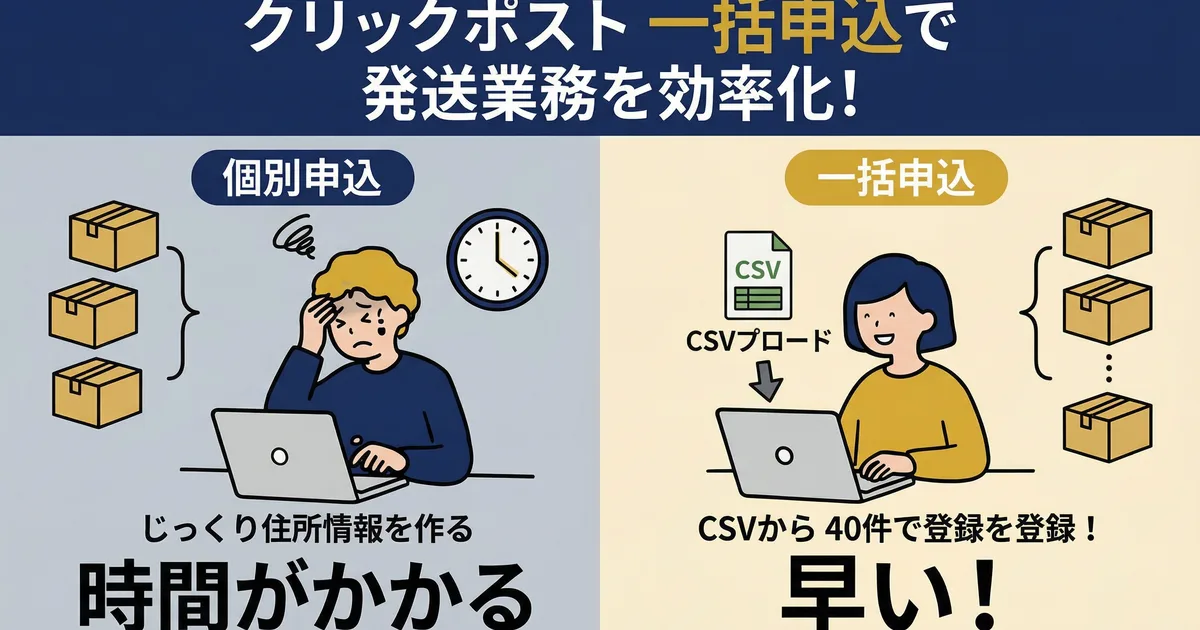
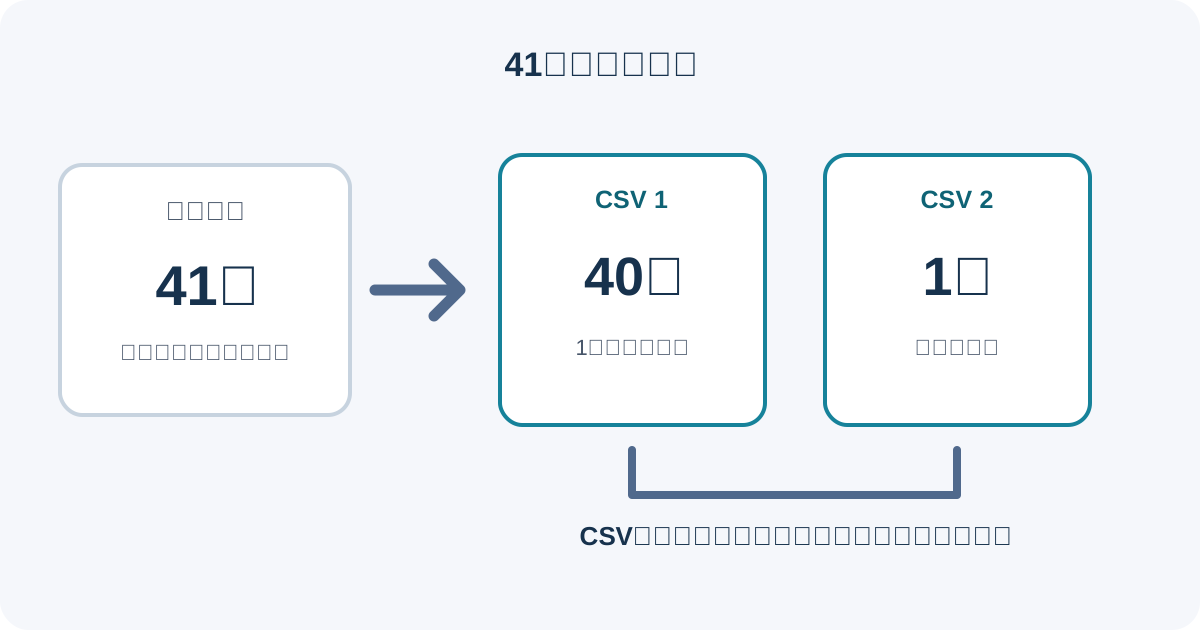
A solicitação em lote do Click Post importa os dados dos destinatários de um CSV. O guia CSV da Japan Post permite até 40 envios por upload. Para 41 ou mais, divida as linhas dos pedidos para que cada arquivo tenha no máximo 40 e envie os arquivos separadamente.
O que conferir antes da solicitação em lote
| Item | O que conferir |
|---|---|
| Envios por upload de CSV | Até 40 |
| 41 envios ou mais | Divida o CSV em arquivos com no máximo 40 envios e envie-os separadamente |
| Formato CSV | Use o modelo oficial e mantenha nomes e ordem das colunas |
| Codificação | O guia oficial especifica Shift-JIS |
| Registrar rastreamento no Shopify | Enviar o PDF original emitido pelo Click Post, conferir os números candidatos e os pedidos correspondentes e confirmar o registro |
Se houver mais de 40 pedidos, anote quais pedidos estão em cada arquivo e compare os números dos pedidos antes e depois do upload para localizar duplicações ou omissões. Confira a tela e o guia oficial do Click Post para informações atuais sobre limites de impressão e o pagamento da tarifa postal do Click Post à Japan Post.
Etapas da solicitação em lote
1. Preparar o modelo CSV oficial
Baixe o modelo oficial do Click Post e informe código postal, nome, endereço e conteúdo. O nome do destinatário é limitado a 20 caracteres de largura completa ou 40 de meia largura, sem o tratamento. Cada uma das linhas de endereço 1–4 tem o mesmo limite. O conteúdo é limitado a 15 caracteres de largura completa ou 30 de meia largura. Informe o código postal com 7 dígitos de meia largura sem hífen ou 7 dígitos de meia largura mais um hífen de meia largura (8 caracteres no total).
Use texto CSV em Shift-JIS e mantenha o cabeçalho do modelo sem alterações. Consulte o guia oficial de criação de CSV para mais detalhes.
2. Dividir pedidos acima de 40 envios
Conte as linhas de pedidos e divida o CSV para que nenhum arquivo tenha mais de 40 envios. Por exemplo, divida 41 pedidos em 40 e 1 e envie os arquivos em 2 solicitações. Depois compare a lista original de pedidos com os números de cada CSV para encontrar duplicações ou omissões.
3. Enviar o CSV na solicitação em lote
Abra a solicitação em lote no Click Post e envie o CSV preparado. Confira o resultado da importação e os dados dos destinatários. Se aparecer um erro, corrija o arquivo conforme o modelo oficial e os requisitos.
4. Obter o PDF de etiquetas após a solicitação
Confira os dados importados, prossiga com a solicitação e obtenha as etiquetas de envio emitidas pelo Click Post. Verifique as instruções atuais na tela sobre limites de impressão e o pagamento da tarifa postal do Click Post à Japan Post. Este artigo não afirma um limite específico de impressão em lote nem se o pagamento pode ser feito em uma transação.
5. Registrar números de rastreamento no Shopify, se necessário
O Envio Instantâneo! for Click Post pode exportar CSVs compatíveis a partir dos pedidos Shopify selecionados. O app lê o número de rastreamento no PDF original da etiqueta e busca uma correspondência exata com o nome do pedido da Shopify. Se houver código postal, ele também é conferido; somente quando não há nome do pedido o app busca candidatos pelo código postal. Confira as opções exibidas e confirme o registro no pedido correto.
O que conferir depois de dividir um CSV
- Cada CSV contém no máximo 40 envios
- Os números dos pedidos da lista original e de cada arquivo correspondem
- Nenhum pedido aparece em mais de um CSV
- As colunas, a ordem e os requisitos de entrada do modelo oficial foram mantidos
- O resultado da importação não mostra erros
Se um CSV falhar por causa de um campo de endereço ou codificação, consulte Como resolver erros de importação CSV do Click Post. O artigo explica limites dos campos de endereço e formatos de código postal.
Para ver o fluxo completo, da criação do CSV ao registro do rastreamento, consulte o guia de envios da Shopify e do Click Post.
Perguntas frequentes
Quantos envios posso incluir em uma solicitação em lote do Click Post?
O guia CSV da Japan Post permite até 40 envios por upload. Para 41 ou mais, divida o CSV para que cada arquivo tenha no máximo 40 envios e envie os arquivos separadamente.
Se eu dividir o CSV, preciso registrar os números de rastreamento separadamente?
O app lê o número de rastreamento no PDF original da etiqueta e busca uma correspondência exata com o nome do pedido da Shopify. Se houver código postal, ele também é conferido; somente quando não há nome do pedido o app busca candidatos pelo código postal. Confira as opções exibidas e confirme o registro no pedido correto.
Quantas etiquetas posso imprimir de uma vez?
O número de etiquetas e o fluxo da tela podem mudar, então confira as informações mais recentes exibidas pelo Click Post após a solicitação. Este artigo não afirma um limite máximo específico.
Para ver os recursos de exportação CSV dos pedidos Shopify e confirmação dos números candidatos extraídos de um PDF original de etiqueta do Click Post, consulte o guia do Envio Instantâneo! for Click Post.