Richiesta cumulativa Click Post: 40 invii per caricamento e divisione del CSV
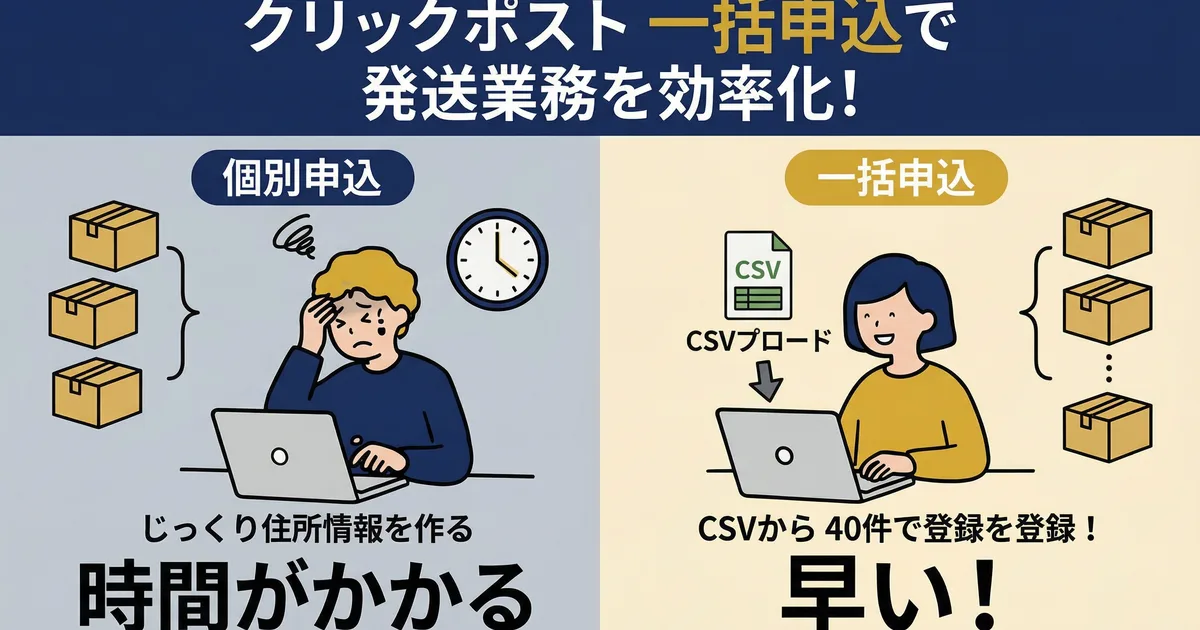
La richiesta cumulativa Click Post importa i dati dei destinatari da un CSV. La guida CSV di Japan Post consente fino a 40 invii per caricamento. Per 41 o più, dividi le righe degli ordini in modo che ogni file contenga al massimo 40 invii, quindi carica i file separatamente.
Cosa controllare prima della richiesta cumulativa
| Elemento | Cosa controllare |
|---|---|
| Invii per caricamento CSV | Fino a 40 |
| 41 invii o più | Dividi il CSV in file da massimo 40 invii e caricali separatamente |
| Formato CSV | Usa il modello ufficiale e mantieni nomi e ordine delle colonne |
| Codifica | La guida ufficiale specifica Shift-JIS |
| Registrare il tracking in Shopify | Caricare il PDF originale emesso da Click Post, verificare i numeri candidati e la corrispondenza con gli ordini, quindi confermare la registrazione |
Se hai più di 40 ordini, annota quali sono inclusi in ciascun file e confronta i numeri degli ordini prima e dopo il caricamento per trovare duplicati o omissioni. Controlla la schermata e la guida ufficiale Click Post per le informazioni aggiornate sui limiti di stampa e il pagamento della tariffa postale Click Post a Japan Post.
Procedura per la richiesta cumulativa
1. Preparare il modello CSV ufficiale
Scarica il modello ufficiale Click Post e inserisci codice postale, nome, indirizzo e contenuto. Il nome del destinatario è limitato a 20 caratteri a larghezza intera o 40 a mezza larghezza, escluso l’onorifico. Ciascuna riga indirizzo da 1 a 4 ha lo stesso limite. Il contenuto è limitato a 15 caratteri a larghezza intera o 30 a mezza larghezza. Inserisci il codice postale con 7 cifre a mezza larghezza senza trattino oppure 7 cifre a mezza larghezza più un trattino a mezza larghezza (8 caratteri in totale).
Usa testo CSV in Shift-JIS e mantieni invariata l’intestazione del modello. Per i dettagli, consulta la guida ufficiale alla creazione CSV.
2. Dividere gli ordini oltre 40 invii
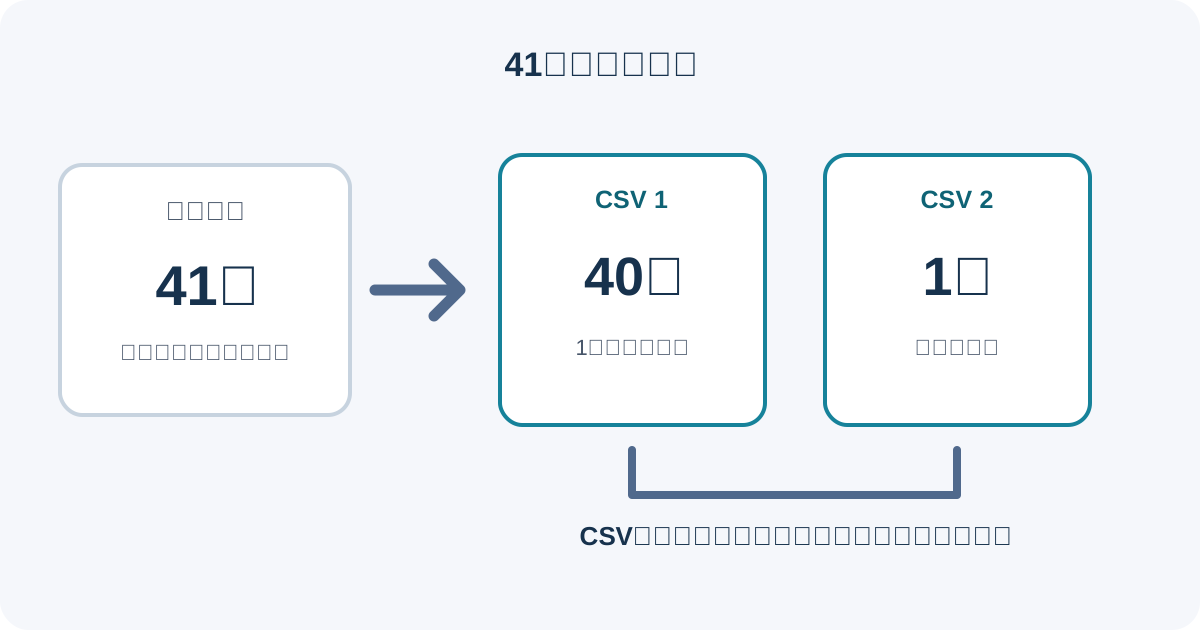
Conta le righe degli ordini e dividi il CSV in modo che nessun file superi 40 invii. Per esempio, dividi 41 ordini in 40 e 1, poi carica i file in 2 richieste. Confronta quindi la lista originale con i numeri degli ordini in ogni CSV per trovare duplicati o omissioni.
3. Caricare il CSV nella richiesta cumulativa
Apri la richiesta cumulativa in Click Post e carica il CSV preparato. Controlla il risultato dell’importazione e i dati dei destinatari. Se compare un errore, correggi il file secondo il modello ufficiale e i relativi requisiti.
4. Recuperare il PDF delle etichette dopo la richiesta
Verifica i dati importati, prosegui con la richiesta e recupera le etichette di spedizione emesse da Click Post. Controlla le indicazioni aggiornate sullo schermo per limiti di stampa e il pagamento della tariffa postale Click Post a Japan Post. Questo articolo non afferma un limite preciso di stampa cumulativa né la possibilità di pagare in un’unica transazione.
5. Registrare i numeri di tracciamento in Shopify, se necessario
Spedizione Istantanea! per Click Post può esportare CSV compatibili dagli ordini Shopify selezionati. L’app legge il numero di tracciamento dal PDF originale dell’etichetta e cerca una corrispondenza esatta con il nome dell’ordine Shopify. Se è presente un CAP, lo verifica anche; solo quando manca il nome dell’ordine cerca i candidati tramite CAP. Controlla le proposte mostrate e conferma la registrazione sull’ordine corretto.
Cosa verificare dopo aver diviso un CSV
- Ogni CSV contiene al massimo 40 invii
- I numeri degli ordini nella lista originale corrispondono a quelli in ogni file
- Nessun ordine è presente in più CSV
- Colonne, ordine e requisiti di inserimento del modello ufficiale sono mantenuti
- Il risultato dell’importazione non mostra errori
Se un CSV non viene importato a causa di un campo indirizzo o della codifica, consulta Risoluzione degli errori di importazione CSV di Click Post. Spiega limiti dei campi indirizzo e formati dei codici postali.
Per l’intero flusso, dalla creazione del CSV alla registrazione del tracking, consulta la guida alle spedizioni Shopify e Click Post.
Domande frequenti
Quanti invii posso presentare con una richiesta cumulativa Click Post?
La guida CSV di Japan Post consente fino a 40 invii per caricamento. Per 41 o più, dividi il CSV in modo che ogni file contenga al massimo 40 invii, quindi carica i file separatamente.
Se divido il CSV, devo registrare i numeri di tracciamento separatamente?
L’app legge il numero di tracciamento dal PDF originale dell’etichetta e cerca una corrispondenza esatta con il nome dell’ordine Shopify. Se è presente un CAP, lo verifica anche; solo quando manca il nome dell’ordine cerca i candidati tramite CAP. Controlla le proposte mostrate e conferma la registrazione sull’ordine corretto.
Quante etichette posso stampare in una volta?
Il numero di etichette e il flusso a schermo possono cambiare, quindi dopo la richiesta controlla le informazioni aggiornate mostrate da Click Post. Questo articolo non dichiara un limite massimo specifico.
Per consultare le funzioni di esportazione CSV dagli ordini Shopify e di conferma dei numeri candidati da un PDF originale dell’etichetta Click Post, visita la guida di Spedizione Istantanea! per Click Post.