Hoelang duurt het verzenden van 10 bestellingen per dag? Tijd per stap en richttijden per aantal
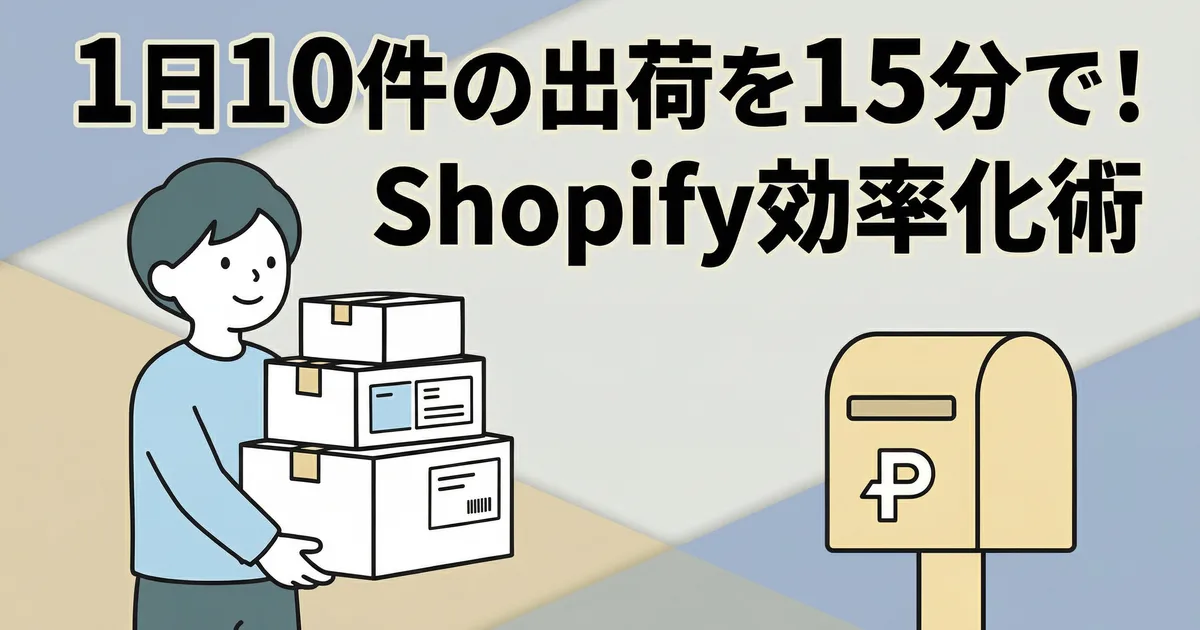
Als je met Shopify en Click Post 10 bestellingen per dag verzendt, kom je met de vier stappen opgeteld op ongeveer 14 minuten. Bij 20 bestellingen is dat ongeveer 24 minuten en bij 40 ongeveer 44 minuten. Wat langer wordt naarmate het aantal groeit, is het inpakken (stap 3). In de berekening blijven de CSV-export, de betaling bij Click Post en het doorgeven van de trackingnummers vrijwel gelijk, ook bij meer bestellingen.
In dit artikel staat de tijd van elk van de vier stappen, met een schatting voor 10, 20 en 40 bestellingen in een tabel met rekenformule. De cijfers zijn geen metingen, maar richttijden die zijn berekend uit de tijd per bestelling en per handeling die in dit artikel is aangenomen.
Waarom verzenden zoveel tijd kost
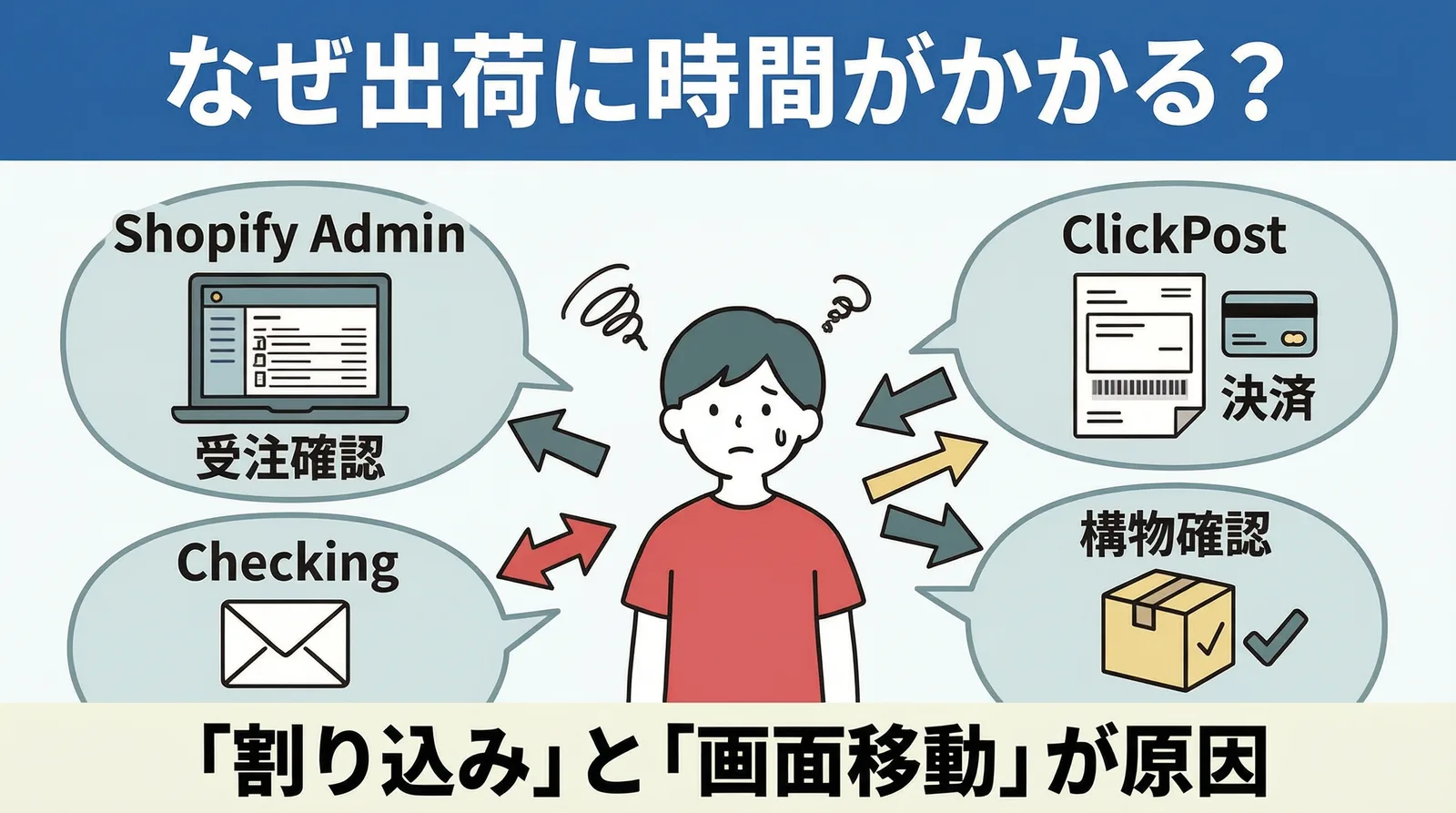
Het werk springt voortdurend heen en weer
Dat verzenden lang duurt, komt niet alleen door het aantal bestellingen, maar ook door het heen en weer schakelen.
Het werk verloopt zo:
- Je opent de Shopify-beheerder, controleert de bestellingen en exporteert een CSV
- Je schakelt over naar Click Post, uploadt het bestand, betaalt en drukt de labels af
- Je gaat weer terug naar Shopify om de trackingnummers in te voeren
Het wisselen tussen schermen en nagaan wat er al klaar is, komt gewoon bovenop je werktijd.
Klusjes "voor het gemak" onderbreken het werk
Beantwoord je tijdens het verzenden e-mails, controleer je de voorraad of tel je hoeveel verpakkingsmateriaal je nog hebt? Met zulke onderbrekingen past het verzenden van een dag niet meer binnen de richttijden in de tabel hieronder.
De vier stappen van het verzenden en hun tijdsduur
Het verzendwerk bestaat uit vier stappen. Als je weet hoeveel tijd elke stap kost, zie je waar de tijd blijft.
| Stap | Taak | Tijd voor 10 bestellingen (richttijd) |
|---|---|---|
| 1. CSV-export | Besteldata uit Shopify exporteren als CSV | Ongeveer 1 minuut |
| 2. Click Post-betaling | CSV uploaden -> bulkregistratie -> betalen | Ongeveer 2 minuten |
| 3. Labels afdrukken en inpakken | Labels afdrukken -> producten inpakken -> labels oplakken | Ongeveer 10 minuten |
| 4. Trackingnummers doorgeven | Verzendlabels importeren -> in één keer doorgeven | Ongeveer 1 minuut |
| Totaal | Ongeveer 14 minuten |
Stap 3, inclusief het inpakken, neemt meer dan twee derde van de totale tijd in beslag. Alle andere stappen samen kosten maar ongeveer 4 minuten.
Stap 1, 2 en 4 doe je achter de computer, stap 3 is handwerk. Wissel die twee niet steeds af, maar doe eerst al het computerwerk en begin dan met inpakken. Dan verlies je geen tijd aan schakelen.
Welke stap wordt langer als er meer bestellingen zijn?
Wat langer wordt bij meer bestellingen, is het afdrukken van labels en het inpakken (stap 3). Stap 1, 2 en 4 doe je in één handeling voor alle bestellingen, dus die reken ik als vrijwel constant, ongeacht het aantal. Voor stap 3 reken ik met ongeveer 1 minuut per bestelling. Die minuut hangt af van het soort product en hoe goed je ingewerkt bent. Als je je eigen werk één keer opmeet, krijg je een schatting die dichter bij de praktijk ligt.
Richttijd totaal = 4 minuten (stap 1, 2 en 4) + 1 minuut × aantal bestellingen
| Aantal bestellingen | Stap 3 (labels afdrukken en inpakken) | Richttijd totaal |
|---|---|---|
| 10 | Ongeveer 10 minuten | Ongeveer 14 minuten |
| 20 | Ongeveer 20 minuten | Ongeveer 24 minuten |
| 40 | Ongeveer 40 minuten | Ongeveer 44 minuten |
Deze tabel is berekend uit de tijd per bestelling en per handeling die in de tabel hierboven is aangenomen. Het zijn dus geen gemeten waarden. Bij 4 keer zoveel bestellingen (40) wordt het totaal maar iets meer dan 3 keer zo groot, omdat de extra 30 minuten volledig uit stap 3 komen.
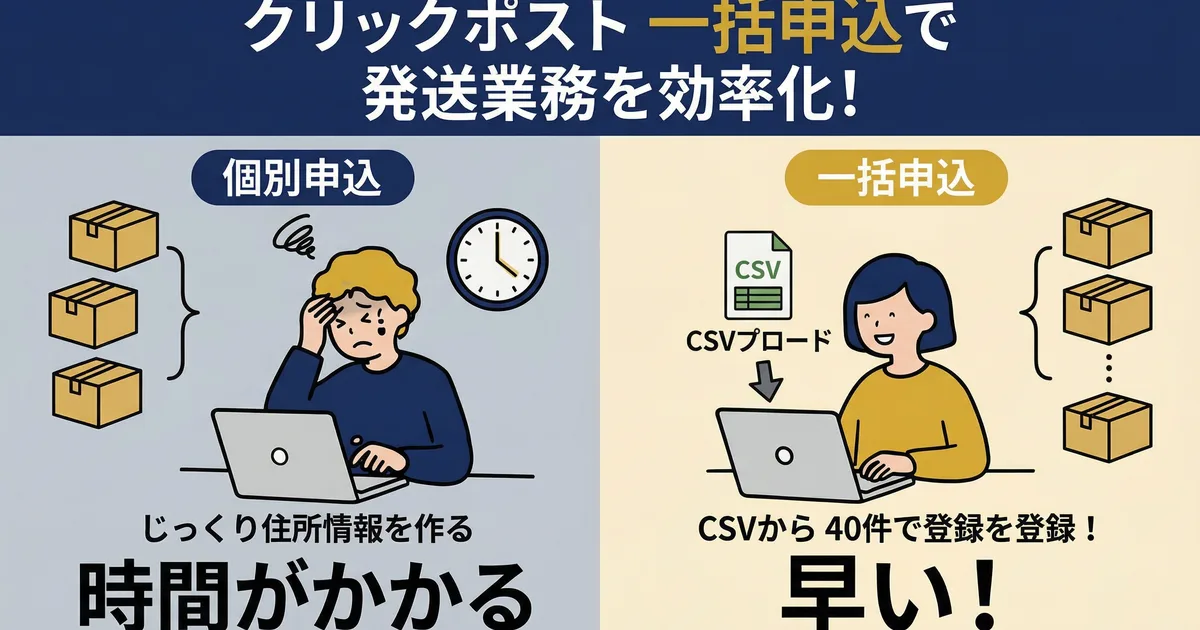
Met de bulkregistratie van Click Post kun je per keer maximaal 40 bestellingen uploaden. Vanaf 41 bestellingen splits je het bestand (CSV-handleiding van Click Post vermeldt: "De limiet per upload is 40 bestellingen", gecontroleerd op 14 november 2026). Hoe je splitst, lees je in Click Post-bulkregistratie stap voor stap. Hoe je omgaat met periodes waarin het vaak om 41 bestellingen of meer gaat, staat in het artikel over grote verzendvolumes in drukke periodes.
De vier stappen op volgorde
Stap 1: CSV-export (ongeveer 1 minuut)
Selecteer in de app de bestellingen die nog verzonden moeten worden en exporteer de CSV. Dit bestand upload je in de volgende stap in de Bulkregistratie van Click Post.
Bekijk nu even snel hoeveel bestellingen het zijn en wat erin zit. Als je weet welke verpakking je nodig hebt (bijvoorbeeld welke enveloppen), gaat het werk daarna soepeler.
Stap 2: Betalen bij Click Post (ongeveer 2 minuten)
Upload de CSV in de Bulkregistratie van Click Post en rond de betaling af. Download na de betaling de PDF met de verzendlabels.
Bij 10 bestellingen past alles in één bulkregistratie.
Stap 3: Labels afdrukken en inpakken (ongeveer 10 minuten)
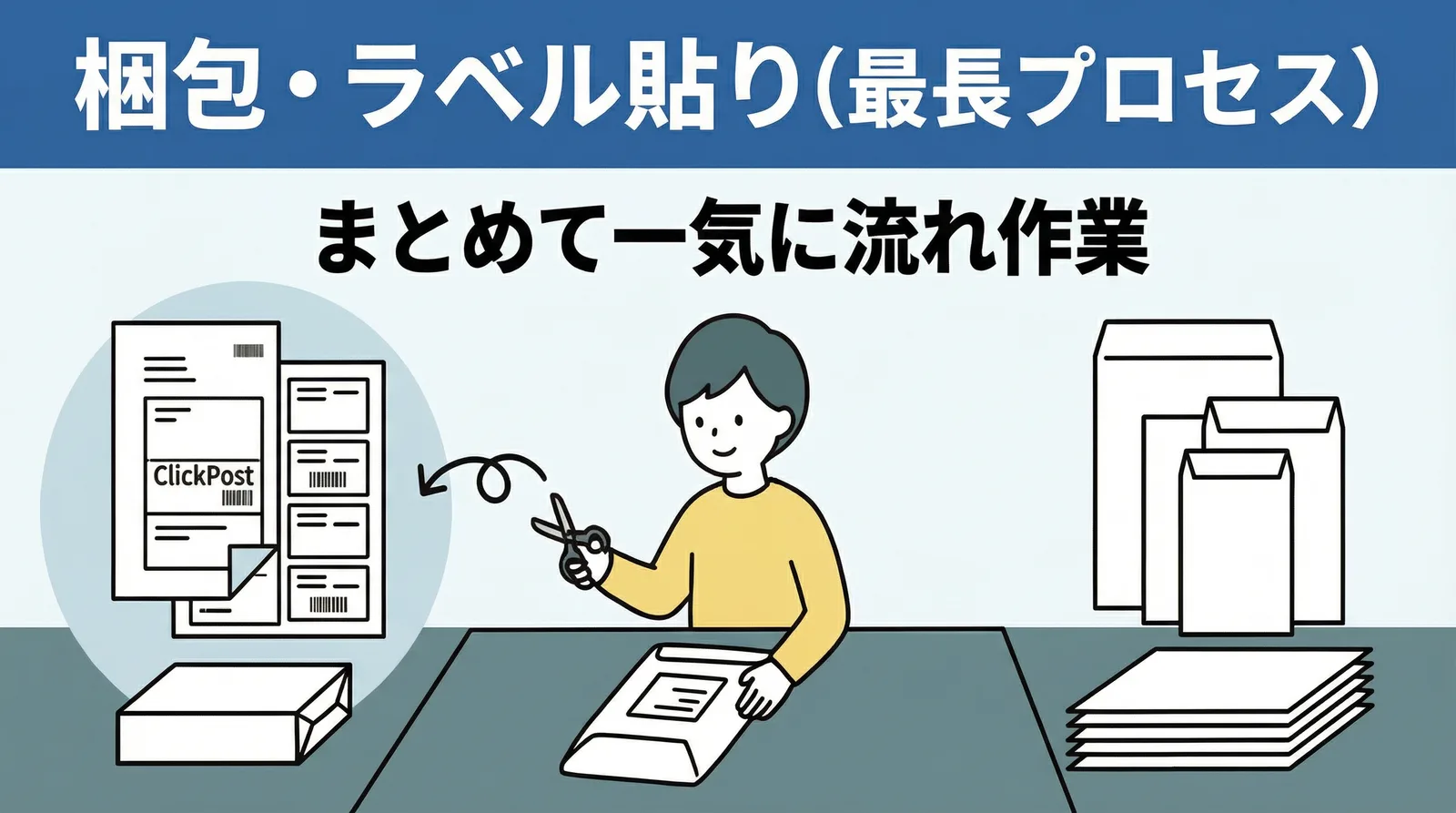
Druk de gedownloade labels af, knip ze los, pak de producten in en plak de labels erop. Dit is de stap die de meeste tijd kost.
Om sneller in te pakken, regel je dit vooraf:
- Houd enveloppen in A4, A5 en lang formaat 3 op voorraad en kies per product het passende formaat
- Leg tape, schaar en opvulmateriaal op vaste plekken binnen handbereik
- Leg ingepakte bestellingen met het label naar boven bij elkaar op één plek
Als je altijd in dezelfde volgorde inpakt, hoef je minder na te denken.
Stap 4: Trackingnummers in één keer doorgeven (ongeveer 1 minuut)
Importeer als het inpakken klaar is de gedownloade verzendlabels in de app. De app leest de trackingnummers uit de labels en koppelt ze aan de bijpassende Shopify-bestellingen. Controleer de koppelingen en de adressen en kies "Registratie uitvoeren". Dan wordt bij elke bestelling het trackingnummer vastgelegd en krijgt de klant een verzendmelding (je kunt de melding bij deze registratie niet onderdrukken).
Met deze vier stappen is alles gedaan, van CSV-export tot het vastleggen van de trackingnummers. Je hoeft geen trackingnummers per bestelling handmatig in te typen. Bestellingen waarvoor geen koppeling gevonden wordt, registreer je handmatig in het bestelscherm van Shopify.
Tips om tijd te winnen
Een vast tijdstip voor het verzenden
Als je vastlegt wanneer je met verzenden begint, kun je aan de hand van de tabel hierboven inschatten hoeveel bestellingen er in dat tijdvak passen en hoelang het duurt. Een dag van 14 minuten en een dag van 44 minuten vragen om een andere indeling van je planning.
Hoe je een tijdstip kiest en hoe je omgaat met uitzonderingen, lees je in Je verzendproces tot een routine maken.
Laat verpakkingsmateriaal niet opraken
Als tijdens het werk de enveloppen op zijn, kost het zoeken naar een alternatief of een extra inkoopronde veel tijd per bestelling. Controleer vóór je begint hoeveel enveloppen, tape en opvulmateriaal je nog hebt.
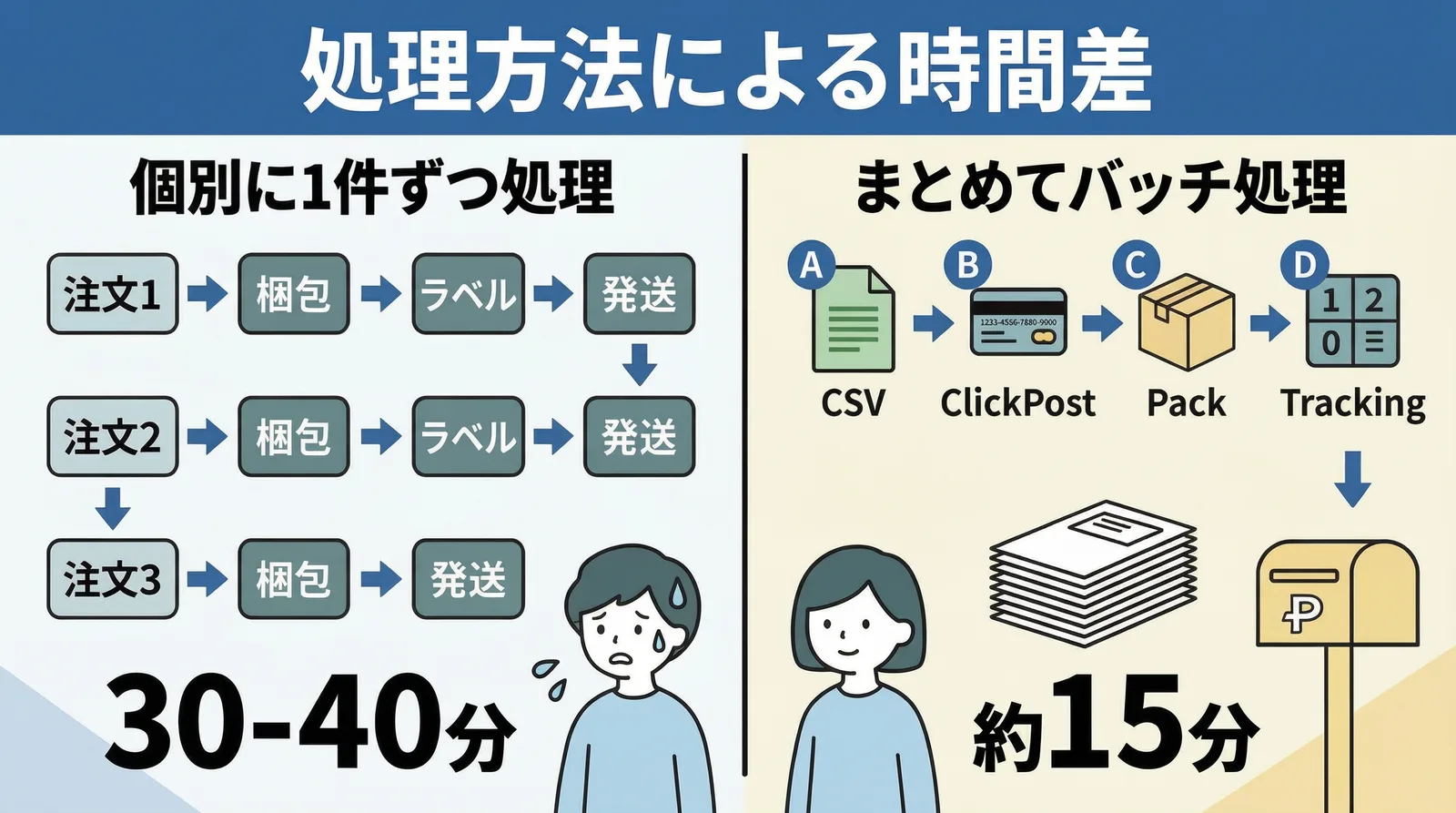
Werk bestellingen niet één voor één af
Elke bestelling afhandelen als "controleren -> inpakken -> label oplakken -> trackingnummer invoeren" lijkt zorgvuldig, maar kost tijd. Gelijksoortig werk samen doen (batchverwerking) is sneller, omdat je minder hoeft te schakelen.
| Werkwijze | Schermwisselingen | Trackingnummers |
|---|---|---|
| Eén voor één | Veel | Telkens handmatig invoeren |
| Batchverwerking | Weinig | In één keer doorgeven |
Veelgestelde vragen
V. Hoelang duurt het bij 20 of 40 bestellingen?
Volgens de tabel hierboven is dat ongeveer 24 minuten bij 20 bestellingen en ongeveer 44 minuten bij 40. Stap 1, 2 en 4 blijven bij meer bestellingen vrijwel gelijk, alleen de tijd van stap 3 (labels afdrukken en inpakken) neemt toe.
V. Hoelang duurt het op dagen met 1 of 2 bestellingen?
Stap 1, 2 en 4 kosten samen ongeveer 4 minuten en stap 3 ongeveer 1 minuut per bestelling. Bij 1 of 2 bestellingen kom je dus uit op ongeveer 5 tot 6 minuten. Ook op rustige dagen zijn de stappen dezelfde als op een dag met 10 bestellingen.
V. Hoe kan ik het inpakken nog sneller doen?
Als je producten vrij vast zijn, bepaal dan vooraf welke combinatie van envelop en opvulmateriaal je gebruikt, zodat je niet stilvalt tijdens het inpakken. Bijvoorbeeld: "keycaps in noppenfolie in een A5-envelop" en "kabels zonder extra opvulling in een lang formaat 3-envelop". Als je per product een vast inpakpatroon hebt, hoef je niet te twijfelen.
Samengevat
Voor 10 bestellingen per dag kun je rekenen op ongeveer 14 minuten als je de vier stappen op volgorde afwerkt. Wat langer wordt bij meer bestellingen is stap 3: ongeveer 24 minuten bij 20 bestellingen en ongeveer 44 minuten bij 40.
Wil je het verzenden efficiënter maken? Bekijk dan Instant Shipping! for Click Post van JizaiDev.
Ook interessant
- Shopify x Click Post: efficiënter verzenden — de praktische werkwijze van CSV-export tot het doorgeven van trackingnummers
- Grote verzendvolumes in drukke periodes: taken verdelen en voorbereiden — bij veel verzendingen in drukke periodes helpen voorbereiding (verpakkingsmateriaal, splitsen van CSV's) en taakverdeling
- Je verzendproces tot een routine maken — een verzendroutine bestaat uit een vast tijdstip, een vaste volgorde en vaste regels voor uitzonderingen