Expédier 10 commandes par jour : combien de minutes ? Durée des 4 étapes et repères selon le volume
Avec Shopify et Click Post, expédier 10 commandes par jour prend environ 14 minutes, en additionnant la durée des 4 étapes. Pour 20 commandes, comptez environ 24 minutes, et pour 40 commandes environ 44 minutes. Ce qui s'allonge avec le volume, c'est l'emballage (étape 3). Dans ce calcul, l'export CSV, le paiement sur Click Post et la synchronisation des numéros de suivi restent à peu près constants, quel que soit le nombre de commandes.
Cet article donne la durée de chacune des 4 étapes, puis une estimation pour 10, 20 et 40 commandes dans un tableau avec la formule de calcul. Ces chiffres ne sont pas des mesures : ce sont des repères calculés à partir du temps par commande et du temps par opération supposés dans cet article.
Pourquoi l'expédition prend-elle autant de temps ?
On passe son temps à faire des allers-retours
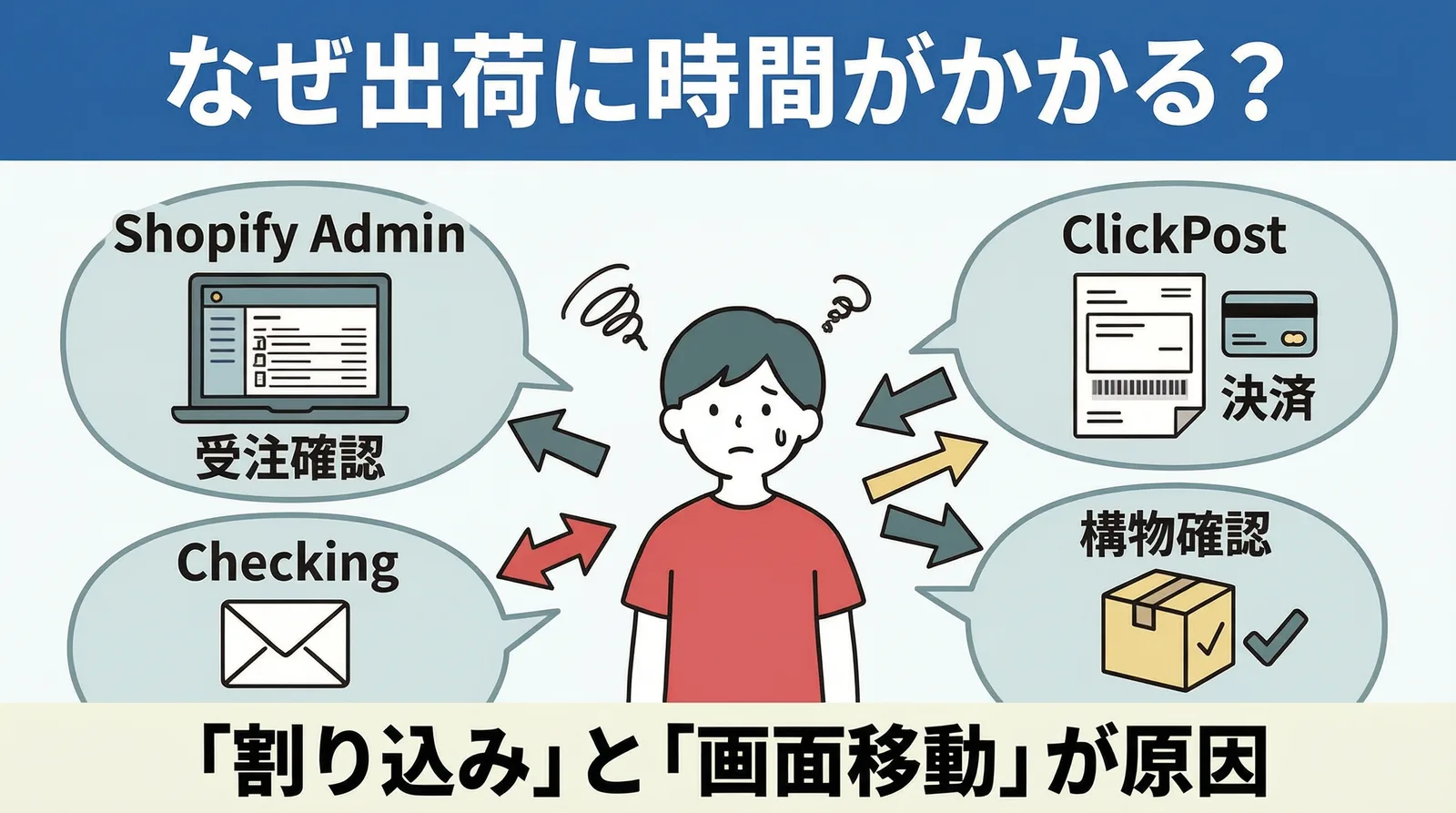
Si l'expédition prend du temps, c'est à cause du nombre de commandes, mais aussi des allers-retours entre les outils.
Le déroulement habituel est le suivant :
- Ouvrir l'administration Shopify, vérifier les commandes et exporter le CSV
- Passer sur Click Post, téléverser le fichier, payer et imprimer les étiquettes
- Revenir sur Shopify pour saisir les numéros de suivi
Les changements d'écran et les vérifications du type « où en suis-je ? » s'ajoutent directement au temps de travail.
Les tâches du type « tant que j'y suis » cassent le rythme
Vous arrive-t-il de répondre aux e-mails, de vérifier le stock ou de compter les fournitures d'emballage en plein milieu de l'expédition ? Avec ces interruptions, l'expédition du jour ne tient plus dans les durées du tableau ci-dessous.
Les 4 étapes de l'expédition et leur durée
Le travail d'expédition se découpe en 4 étapes. Connaître la durée de chacune permet de voir où le temps part.
| Étape | Tâche | Temps pour 10 commandes (repère) |
|---|---|---|
| 1. Export CSV | Exporter les données de commande Shopify au format CSV | Environ 1 minute |
| 2. Paiement Click Post | Téléverser le CSV -> demande groupée -> paiement | Environ 2 minutes |
| 3. Impression des étiquettes et emballage | Imprimer les étiquettes -> emballer les articles -> coller les étiquettes | Environ 10 minutes |
| 4. Synchronisation des suivis | Importer les étiquettes -> synchroniser les numéros de suivi en lot | Environ 1 minute |
| Total | Environ 14 minutes |
L'étape 3, qui comprend l'emballage, représente plus de sept dixièmes du total. Toutes les autres étapes réunies ne prennent qu'environ 4 minutes.
Les étapes 1, 2 et 4 se font sur l'ordinateur, l'étape 3 est un travail manuel. Plutôt que d'alterner les deux, faites d'abord tout le travail sur ordinateur, puis passez à l'emballage : vous évitez les pertes liées aux changements de tâche.
Quand le volume augmente, quelle étape s'allonge ?
Ce qui s'allonge avec le volume, c'est l'impression des étiquettes et l'emballage (étape 3). Les étapes 1, 2 et 4 se font en une seule opération pour toutes les commandes : le calcul les considère donc comme à peu près constantes. Pour l'étape 3, il compte environ 1 minute par commande. Cette minute varie selon les produits et l'habitude ; si vous chronométrez une fois votre propre travail, l'estimation sera plus proche de votre réalité.
Total estimé = 4 minutes (étapes 1, 2 et 4) + 1 minute x nombre de commandes
| Commandes | Étape 3 (impression et emballage) | Total estimé |
|---|---|---|
| 10 | Environ 10 minutes | Environ 14 minutes |
| 20 | Environ 20 minutes | Environ 24 minutes |
| 40 | Environ 40 minutes | Environ 44 minutes |
Ce tableau est un repère calculé à partir du temps par commande et du temps par opération supposés dans le tableau précédent, pas une mesure. Avec quatre fois plus de commandes, le total ne fait qu'un peu plus de trois fois celui de la ligne du haut, parce que les 30 minutes ajoutées viennent toutes de l'étape 3.
Dans la demande groupée de Click Post, un seul téléversement accepte au maximum 40 commandes ; à partir de 41 commandes, il faut scinder la demande (le guide CSV officiel de Click Post indique : « la limite par téléversement est de 40 commandes » ; consulté le 14 novembre 2026). La marche à suivre est détaillée dans le guide de la demande groupée Click Post, et la gestion des périodes où l'on dépasse ce seuil jour après jour dans l'article sur les gros volumes en haute saison.
Les 4 étapes pas à pas
Étape 1 : export CSV, environ 1 minute
Dans l'application, sélectionnez les commandes non traitées et exportez le CSV. Vous le téléverserez à l'étape suivante dans la « demande groupée » de Click Post.
À ce moment-là, vérifiez rapidement le nombre de commandes à expédier et leur contenu. Savoir à l'avance quelles tailles de sachets ou quels matériaux il vous faut facilite la suite.
Étape 2 : paiement dans Click Post, environ 2 minutes
Téléversez le CSV dans la demande groupée de Click Post et réglez. Après le paiement, téléchargez le PDF des étiquettes d'expédition.
Pour 10 commandes, une seule demande groupée suffit.
Étape 3 : impression, emballage et pose des étiquettes, environ 10 minutes
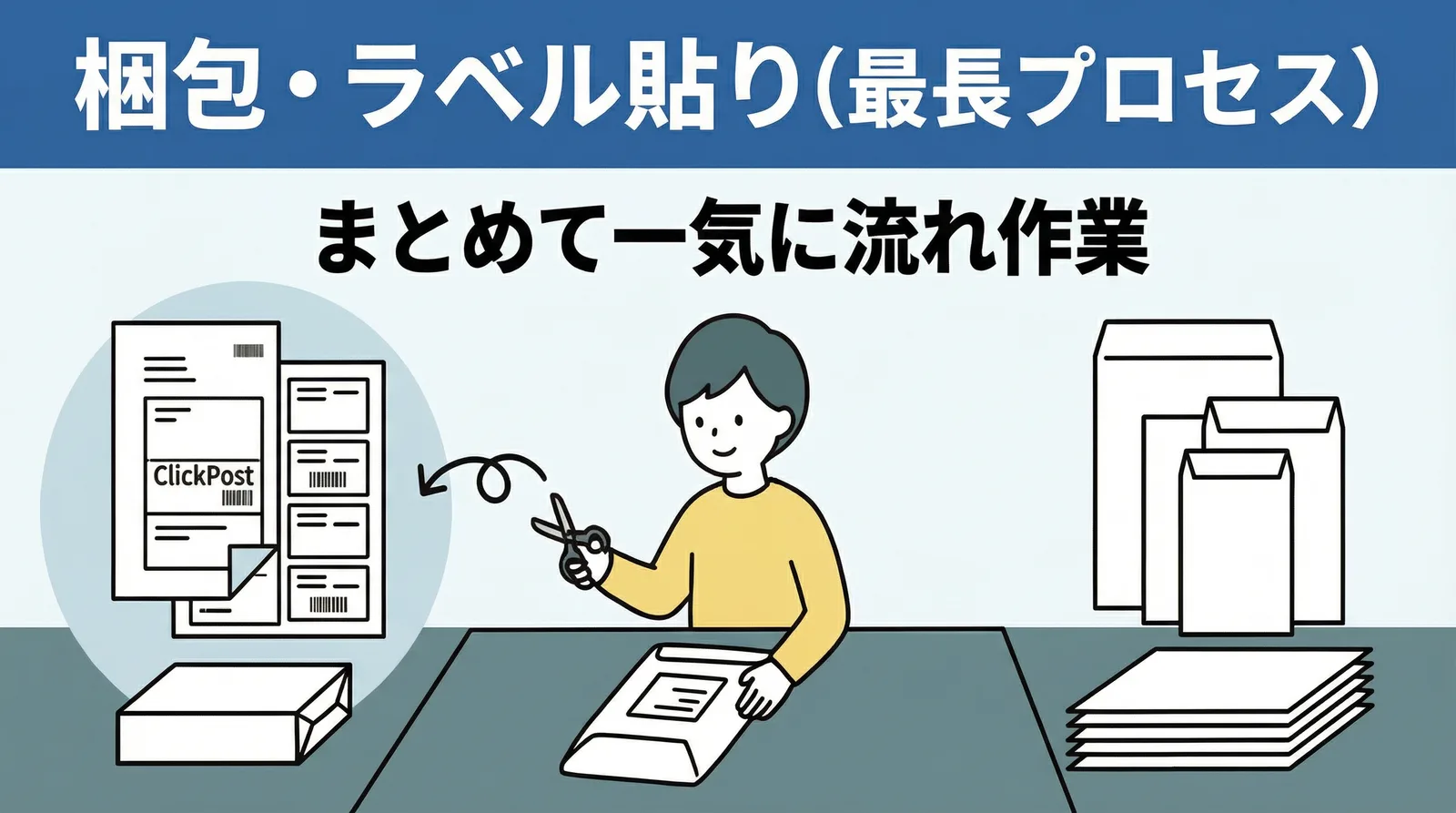
Imprimez les étiquettes téléchargées, découpez-les, emballez les produits et collez les étiquettes. C'est l'étape qui prend le plus de temps.
Pour emballer plus vite, préparez les points suivants :
- Garder en stock des sachets de plusieurs tailles (A4, A5, « long size 3 ») et choisir selon le produit
- Fixer l'emplacement du ruban adhésif, des ciseaux et du matériel de calage pour qu'ils soient toujours à portée de main
- Poser les colis terminés dans une zone unique, étiquette visible vers le haut
Quand les gestes d'emballage sont toujours les mêmes, vous passez moins de temps à réfléchir.
Étape 4 : synchronisation groupée des numéros de suivi, environ 1 minute
Une fois l'emballage terminé, importez dans l'application les étiquettes d'expédition déjà téléchargées. L'application lit les numéros de suivi sur les étiquettes et les rapproche des commandes Shopify candidates. Vérifiez les correspondances et les adresses, puis lancez l'enregistrement : chaque commande reçoit son numéro de suivi et le client reçoit une notification d'expédition (cette notification ne peut pas être désactivée pour cet enregistrement).
Ces 4 étapes couvrent tout, de l'export CSV à l'enregistrement des numéros de suivi. Il n'y a plus de numéro à saisir à la main, commande par commande. Les commandes dont le candidat n'est pas identifié s'enregistrent manuellement depuis la page de commande Shopify.
Astuces pour gagner du temps
Fixer un créneau pour l'expédition
Si vous choisissez un créneau fixe pour commencer l'expédition, vous pouvez estimer avec le tableau ci-dessus le nombre de commandes qui y tiennent et le temps nécessaire. Une journée à 14 minutes et une journée à 44 minutes ne s'organisent pas de la même façon avec le reste de l'agenda.
Pour choisir le créneau et traiter les exceptions, voir Instaurer une routine d'expédition.
Ne jamais manquer de fournitures d'emballage
Si vous découvrez en plein travail qu'il n'y a plus de sachets, la course ou le remplacement de dernière minute rallonge beaucoup l'emballage de chaque colis. Avant de commencer, vérifiez ce qu'il reste de sachets, de ruban adhésif et de matériel de calage.
Ne pas finaliser les commandes une par une
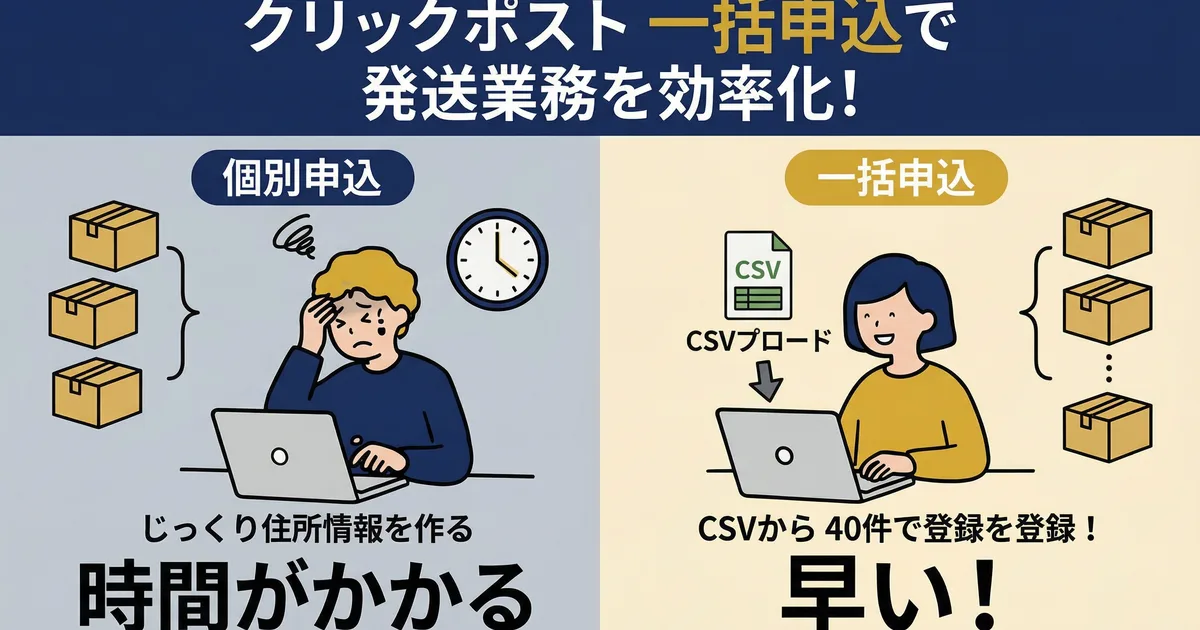
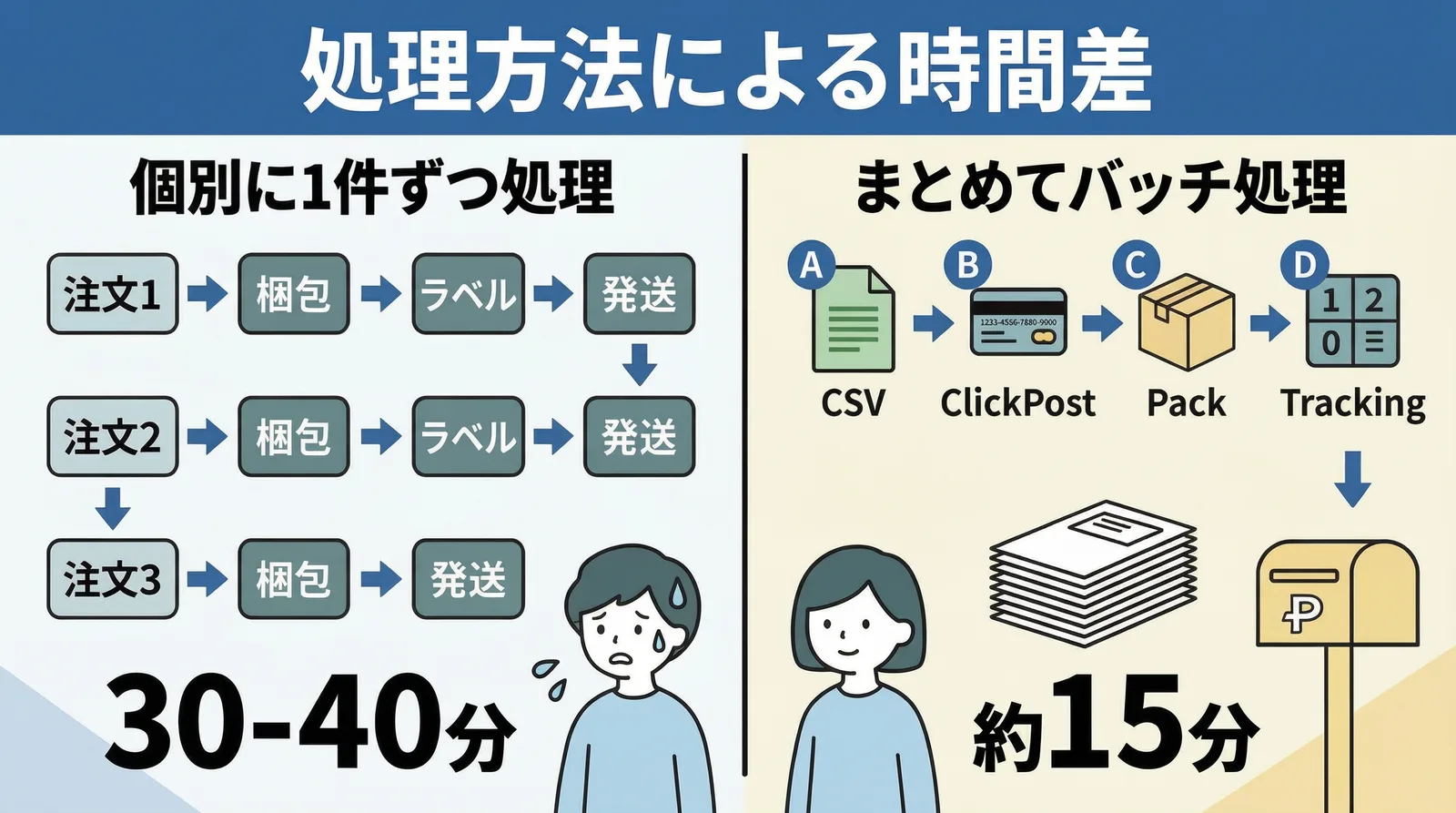
Traiter chaque commande en mode « vérifier -> emballer -> étiqueter -> saisir le suivi » semble soigné, mais c'est lent. Regrouper les mêmes tâches en lot supprime les changements de contexte et va plus vite.
| Méthode de traitement | Changements d'écran | Numéros de suivi |
|---|---|---|
| Une commande à la fois | Nombreux | Saisie manuelle à chaque fois |
| Traitement par lot | Peu | Synchronisation groupée |
Questions fréquentes
Q. Combien de temps pour 20 ou 40 commandes ?
Comme dans le tableau, comptez environ 24 minutes pour 20 commandes et environ 44 minutes pour 40 commandes. Les étapes 1, 2 et 4 changent à peine avec le volume ; seule l'étape 3 (impression des étiquettes et emballage) s'allonge.
Q. Combien de temps les jours où il n'y a qu'une ou deux commandes ?
Les étapes 1, 2 et 4 prennent environ 4 minutes au total et l'étape 3 environ 1 minute par commande : pour 1 ou 2 commandes, comptez donc environ 5 à 6 minutes. Les jours calmes, la marche à suivre reste la même que pour 10 commandes.
Q. Comment rendre l'emballage encore plus rapide ?
Si vos produits sont assez standardisés, définissez à l'avance des combinaisons de sachet et de calage. Par exemple, « keycaps : papier bulle + enveloppe A5 » ou « câbles : enveloppe long size 3 telle quelle ». Une fois ces choix faits produit par produit, le temps passé à hésiter disparaît.
Conclusion
Pour 10 commandes par jour, enchaîner les 4 étapes prend environ 14 minutes. L'étape qui s'allonge avec le volume est la 3 : comptez environ 24 minutes pour 20 commandes et environ 44 minutes pour 40 commandes.
Si vous voulez essayer de rendre l'expédition plus efficace, regardez Instant Shipping! for Click Post, proposée par JizaiDev.
À lire aussi
- Optimiser ses expéditions avec Shopify et Click Post — Le guide pratique, de l'export CSV à la synchronisation des numéros de suivi
- Gros volumes en haute saison : répartir les tâches et se préparer à l'avance — En haute saison, préparer les fournitures d'emballage et le découpage des CSV, puis répartir les tâches…
- Instaurer une routine d'expédition — Une routine repose sur un créneau fixe, une méthode fixe et des règles pour les exceptions…