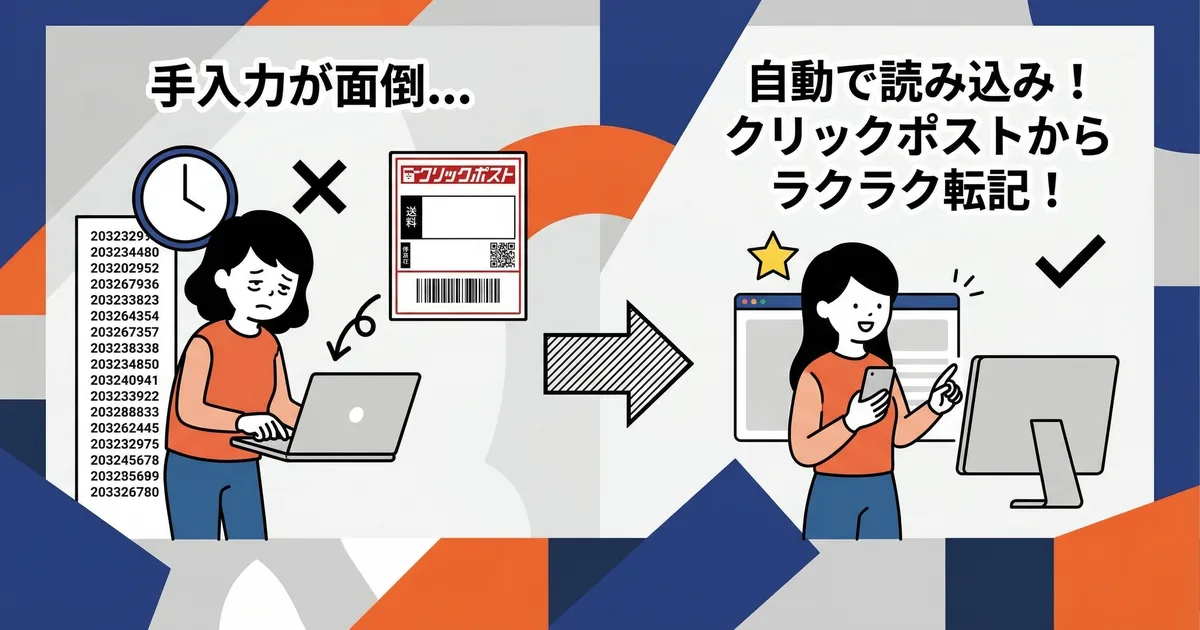
Lorsque vous expédiez un colis avec Click Post, ajouter son numéro de suivi à la commande Shopify permet de suivre la livraison par commande. Vous pouvez rechercher et saisir chaque numéro après l’impression de l’étiquette, ou utiliser une application compatible pour lire un PDF d’étiquette, vérifier les commandes proposées et enregistrer le numéro.
La lecture du numéro et son enregistrement sur une commande sont deux étapes distinctes. L’import d’un PDF ne termine pas le traitement. Vérifiez la commande proposée et l’adresse affichées, puis effectuez vous-même l’enregistrement.
Deux façons d’enregistrer les numéros de suivi
Saisir le numéro dans la commande Shopify
Ouvrez chaque commande Shopify, saisissez le numéro de suivi et le transporteur, puis marquez-la comme traitée. Cette méthode convient à quelques commandes ou lorsqu’un PDF ne permet pas d’identifier une commande proposée.
Pour plusieurs commandes, rapprochez chaque numéro imprimé de sa commande Shopify afin de ne pas l’attribuer à la mauvaise commande.
Lire le PDF de l’étiquette et vérifier les commandes proposées
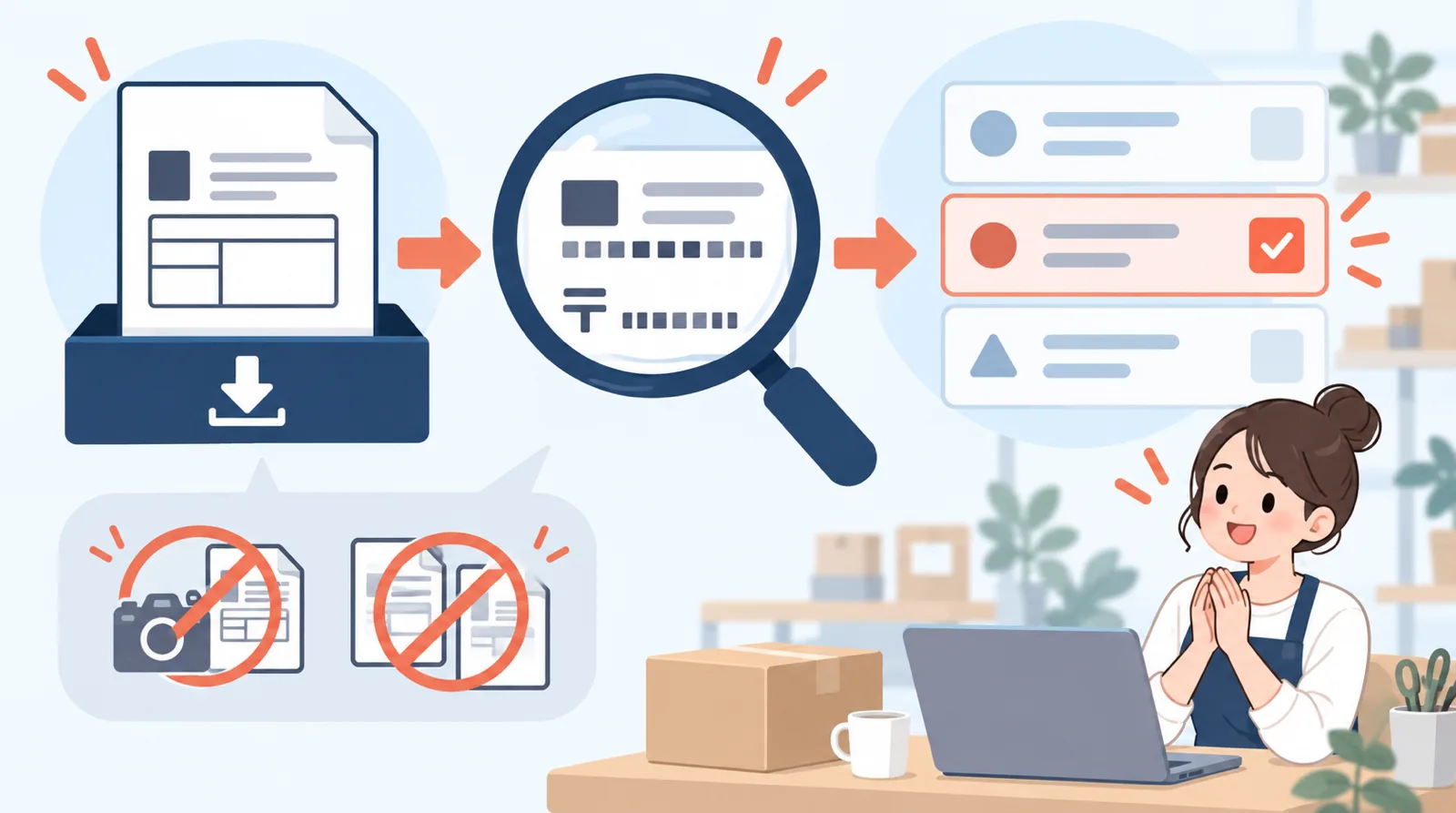
Instant Shipping! for Click Post lit les PDF d’étiquettes Click Post, extrait les numéros de suivi et rapproche les commandes Shopify possibles. L’application utilise le code postal et aussi le nom ou l’ID de commande si le PDF de l’étiquette en contient un.
Seuls les PDF originaux émis par Click Post sont acceptés. Vous pouvez sélectionner un ou deux fichiers à la fois, de 10 MB maximum chacun, pour un total de 80 étiquettes. Le PDF ne contient pas toujours le numéro de commande et un code postal peut donner plusieurs résultats. Ne considérez pas un résultat comme correct sans vérification.
Vérifier le résultat avant l’enregistrement
Après l’import, l’application affiche le numéro de suivi et les commandes rapprochées. Vérifiez-les selon le nombre de résultats et leur état :
- Comparez le numéro affiché à celui du PDF de l’étiquette.
- Vérifiez l’adresse et les informations de la commande proposée.
- S’il y a plusieurs résultats, choisissez la bonne commande. Si vous ne pouvez pas décider, n’enregistrez pas.
- Si aucun résultat n’apparaît, vérifiez l’étiquette originale et la commande Shopify, puis enregistrez manuellement si nécessaire.
- Après avoir confirmé la commande, choisissez « Enregistrer ».
L’enregistrement met à jour le traitement de la commande Shopify sélectionnée et envoie une notification d’expédition au client. L’application ne permet pas de désactiver cette notification. Vérifiez l’adresse et le numéro de suivi avant de choisir une commande. Pour corriger une mauvaise attribution, consultez la marche à suivre en cas de numéro de suivi mal saisi.
Exemple hypothétique : Shopify contient les commandes non traitées #104 et #105 avec le même code postal, et le PDF d’étiquette mentionne #104 avec ce code postal. Comme un numéro de commande est présent, l’application recherche exactement le nom #104 et vérifie le code postal lorsque les deux fiches le contiennent. Si le PDF ne comporte pas de numéro de commande, #104 et #105 peuvent apparaître comme résultats du code postal. Vérifiez les adresses et les détails, puis choisissez la bonne commande ; si vous hésitez, décochez-la et ignorez-la. Choisissez « Enregistrer » seulement après avoir confirmé la commande et le numéro de suivi.
Si le résultat est indiqué comme inconnu après l’enregistrement, ne soumettez pas une nouvelle fois la même opération. Utilisez « Vérifier le résultat » dans l’application pour rapprocher l’état Shopify avant de continuer.
Points à vérifier avant l’enregistrement
| Vérification | Où regarder | En cas d’écart |
|---|---|---|
| Numéro de suivi | PDF de l’étiquette et résultat extrait | Ouvrez le PDF et vérifiez le numéro manuellement |
| Code postal et adresse | Étiquette et commande proposée | Ne choisissez pas la commande ; consultez ses détails |
| Nom ou ID de commande | PDF, s’il est présent, et commande Shopify | Il peut être absent ; examinez aussi les autres informations |
| État du traitement | Commande Shopify | Vérifiez si elle a déjà été traitée |
Si le numéro ou la commande proposée ne correspond pas, ne procédez pas par supposition. Revérifiez le PDF original et attendez de pouvoir identifier la commande Shopify. Si le PDF ne peut pas être lu, consultez le dépannage de l’import d’un PDF Click Post.
Questions fréquentes
Q. L’import d’un PDF enregistre-t-il automatiquement un envoi dans Shopify ?
Non. L’application lit le numéro de suivi et rapproche les commandes Shopify possibles ; vous vérifiez ensuite les informations et choisissez « Enregistrer ». L’import seul ne crée pas l’envoi.
Q. Le numéro de suivi correspondra-t-il toujours à la bonne commande ?
Si le PDF contient un identifiant de commande, l’application recherche une correspondance exacte du nom de commande parmi les commandes Shopify non traitées et vérifie le code postal lorsque l’étiquette et la commande en ont un. Sans identifiant, elle recherche les commandes ouvertes et non traitées avec le même code postal. Le PDF ne contient pas toujours un numéro de commande, et un code postal peut renvoyer plusieurs résultats ou aucun. Vérifiez l’étiquette et la commande ; si vous ne pouvez pas identifier la bonne, ne l’enregistrez pas.
Q. Le client recevra-t-il une notification d’expédition après l’enregistrement ?
L’enregistrement depuis l’application met à jour le traitement de la commande Shopify et envoie une notification d’expédition au client. Cette notification ne peut pas être désactivée pour cet enregistrement.
Q. Dois-je remplacer mon application actuelle d’export CSV ?
Cela dépend de ses fonctions. Exporter les adresses de Shopify vers un CSV Click Post et lire un PDF d’étiquette déjà créé pour enregistrer les numéros de suivi dans Shopify sont deux étapes distinctes. Vérifiez vos besoins avant de choisir.
En résumé
Même si une application extrait les numéros de suivi des PDF d’étiquettes Click Post, vérifiez les commandes Shopify proposées et les adresses avant l’enregistrement. Ne validez pas automatiquement une absence, plusieurs correspondances ou un écart ; recherchez la cause ou enregistrez manuellement.
Pour réexaminer votre procédure de suivi, comparez-la aux fonctions d’Instant Shipping! for Click Post. Le guide complet de l’expédition Shopify avec Click Post présente l’application et le déroulement.
Au 2026-10-14, la fiche de l’App Store Shopify indique un abonnement mensuel à $8 USD et un essai gratuit de 10 jours. Le prix, la devise de facturation et les conditions d’essai peuvent changer ; vérifiez la fiche actuelle avant l’installation. L’implémentation actuelle de l’application et les informations publiques ont été vérifiées le même jour.