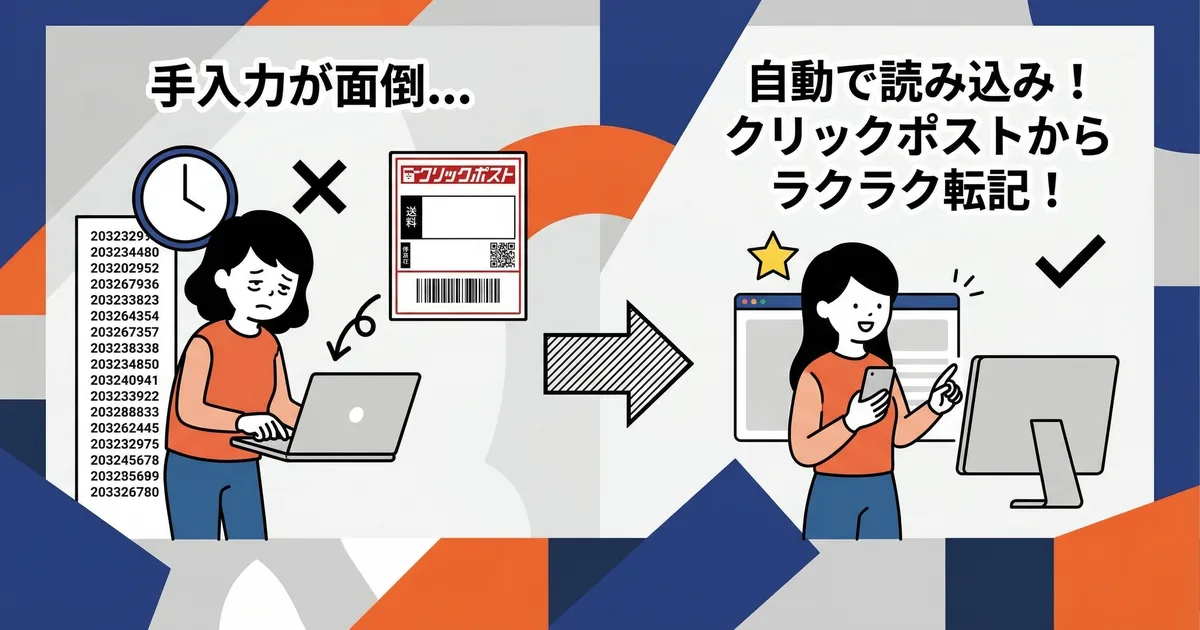
Al enviar un paquete con Click Post, añadir su número de seguimiento al pedido de Shopify permite gestionar el estado de entrega por pedido. Puedes buscar e introducir cada número después de imprimir la etiqueta, o utilizar una aplicación compatible para leer un PDF, revisar pedidos candidatos y registrar el número.
Leer un número y registrarlo en un pedido son pasos distintos. Importar un PDF no registra el envío en Shopify. Revisa el pedido candidato y la dirección que aparecen y realiza el registro tú mismo.
Dos formas de registrar números de seguimiento
Introducir el número en el pedido de Shopify
Abre cada pedido de Shopify, introduce el número de seguimiento y el transportista y márcalo como preparado. Es una opción para pocos pedidos o cuando el PDF no permite identificar un candidato.
Si tienes varios pedidos, relaciona cada número impreso con su pedido de Shopify, uno por uno, para no registrarlo en el pedido equivocado.
Leer el PDF de la etiqueta y revisar los pedidos candidatos
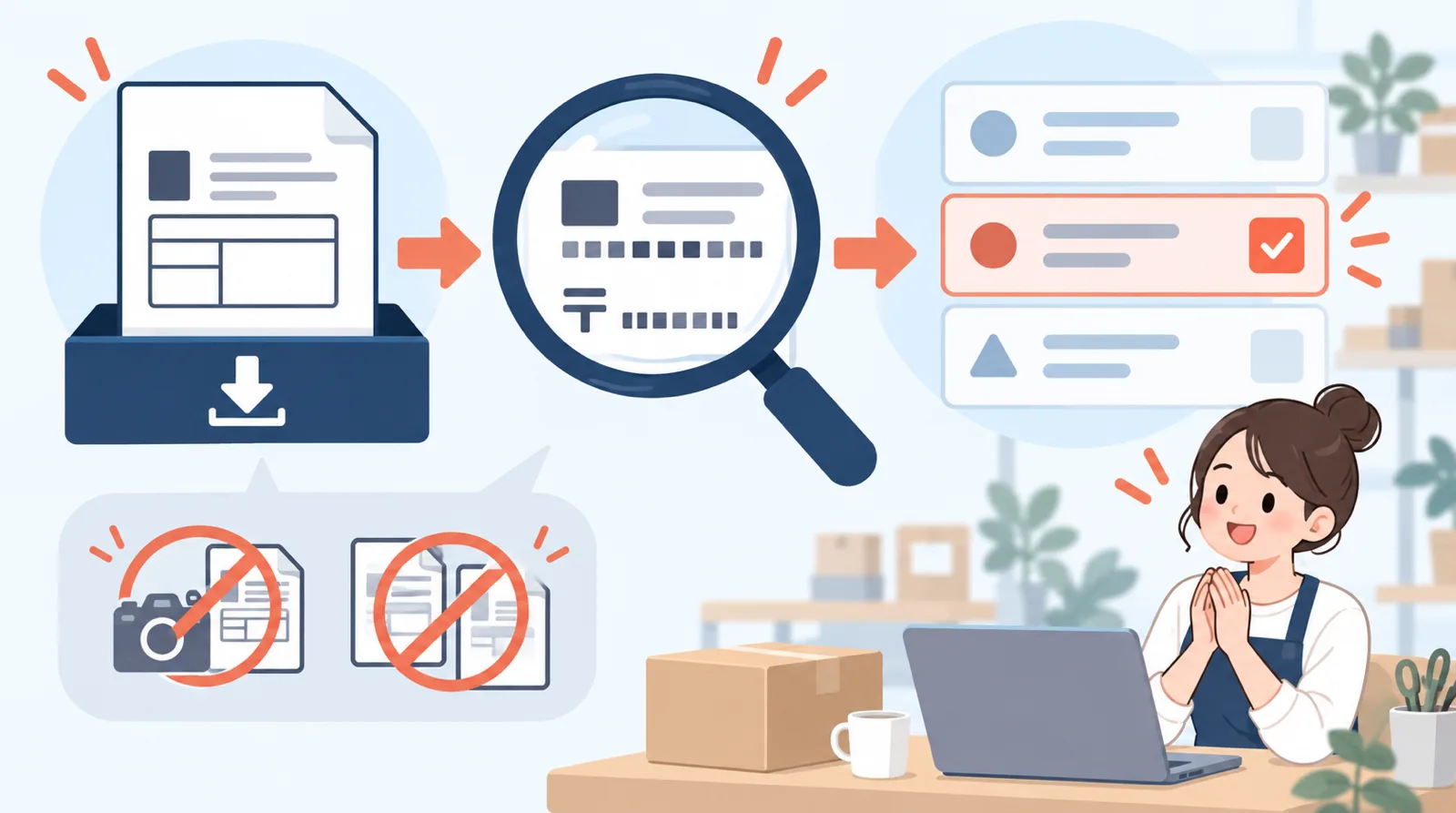
Instant Shipping! for Click Post lee PDF de etiquetas de Click Post, extrae números de seguimiento y busca pedidos candidatos de Shopify. La aplicación usa el código postal y también el nombre o ID del pedido cuando el PDF de la etiqueta contiene esa información.
Solo se pueden utilizar PDF originales emitidos por Click Post. Puedes seleccionar uno o dos archivos a la vez, de hasta 10 MB cada uno, con un máximo de 80 etiquetas en total. El PDF no siempre incluye el número de pedido y el código postal puede devolver varios candidatos. No des por correcta una coincidencia sin comprobarla.
Revisar el resultado antes de registrar
Tras importar el PDF de la etiqueta, la aplicación muestra el número de seguimiento y los pedidos candidatos. Revísalos según el número y el estado de coincidencia:
- Compara el número mostrado con el del PDF de la etiqueta.
- Comprueba la dirección y los datos del pedido candidato.
- Si hay varios candidatos, elige el pedido correcto. Si no puedes decidir, no lo registres.
- Si no aparece ningún candidato, revisa la etiqueta original y el pedido de Shopify y, si hace falta, regístralo manualmente.
- Cuando confirmes el pedido, selecciona Registrar.
El registro actualiza el estado de preparación del pedido seleccionado en Shopify y envía al cliente una notificación de envío. Esta aplicación no permite desactivar la notificación. Comprueba la dirección y el número de seguimiento antes de seleccionar un pedido. Para corregir un registro en el pedido equivocado, consulta qué hacer si se introduce mal un número de seguimiento.
Ejemplo hipotético: Shopify tiene los pedidos sin preparar #104 y #105 con el mismo código postal, y el PDF de la etiqueta muestra #104 con ese código. Como hay un número de pedido, la aplicación busca una coincidencia exacta del nombre #104 y comprueba el código postal si ambos registros lo incluyen. Si el PDF no tiene número de pedido, #104 y #105 podrían aparecer como candidatos por código postal. Comprueba las direcciones y los datos y selecciona el pedido correcto; si dudas, desmárcalo y omítelo. Selecciona Registrar solo después de confirmar el pedido y el número de seguimiento.
Si el resultado aparece como desconocido después del registro, no vuelvas a enviar el mismo registro. Utiliza Comprobar resultado en la aplicación para verificar el estado de Shopify antes de continuar.
Qué comprobar antes de registrar
| Comprobación | Dónde mirar | Si no coincide |
|---|---|---|
| Número de seguimiento | PDF de la etiqueta y resultado extraído | Abre el PDF y comprueba el número manualmente |
| Código postal y dirección | Etiqueta y pedido candidato | No lo selecciones; revisa los datos del pedido |
| Nombre o ID del pedido | PDF, si aparece, y pedido de Shopify | Puede faltar; ten en cuenta también los demás datos |
| Estado de preparación | Pedido de Shopify | Comprueba si ya se ha preparado |
Si el número de seguimiento o el candidato no coinciden, no registres basándote en una suposición. Vuelve a revisar el PDF original y espera hasta que puedas identificar el pedido de Shopify. Si no puedes leer el PDF, consulta cómo solucionar problemas al importar un PDF de Click Post.
Preguntas frecuentes
Q. ¿Importar un PDF registra automáticamente un envío en Shopify?
No. La aplicación lee el número de seguimiento y busca pedidos candidatos en Shopify; después, revisas los datos y seleccionas Registrar. La importación por sí sola no registra el envío.
Q. ¿El número de seguimiento siempre se relaciona con el pedido correcto?
Si el PDF contiene un identificador de pedido, la aplicación busca una coincidencia exacta del nombre del pedido entre los pedidos de Shopify no preparados y comprueba el código postal cuando aparece tanto en la etiqueta como en el pedido. Sin identificador, busca pedidos abiertos y no preparados con el mismo código postal. El PDF no siempre incluye un número de pedido, y un código postal puede mostrar varios resultados o ninguno. Revisa la etiqueta y los datos del pedido; si no puedes identificar el correcto, no lo registres.
Q. ¿El cliente recibe una notificación de envío después del registro?
Al registrar desde la aplicación, se actualiza el estado de preparación del pedido en Shopify y se envía al cliente una notificación de envío. No se puede suprimir esta notificación para este registro.
Q. ¿Tengo que sustituir mi aplicación actual de exportación CSV?
Depende de las funciones de la aplicación que ya utilizas. Exportar direcciones de Shopify a un CSV de Click Post y leer un PDF de etiqueta ya creado para registrar números de seguimiento en Shopify son pasos distintos. Comprueba qué funciones necesitas antes de elegir.
Resumen
Aunque una aplicación extraiga números de seguimiento de PDF de etiquetas de Click Post, revisa los pedidos candidatos de Shopify y las direcciones antes de registrarlos. No aceptes automáticamente un resultado ausente, múltiple o discordante; investiga el pedido o regístralo manualmente.
Si quieres revisar tu proceso de números de seguimiento, compáralo con las funciones de Instant Shipping! for Click Post. La guía completa de envíos de Shopify con Click Post explica la aplicación y el flujo.
A fecha de 2026-10-14, la ficha de Shopify App Store mostraba un precio mensual de $8 USD y una prueba gratuita de 10 días. El precio, la moneda de facturación y las condiciones de prueba pueden cambiar; comprueba la ficha actual antes de instalar. La implementación actual de la aplicación y la información pública se verificaron en la misma fecha.