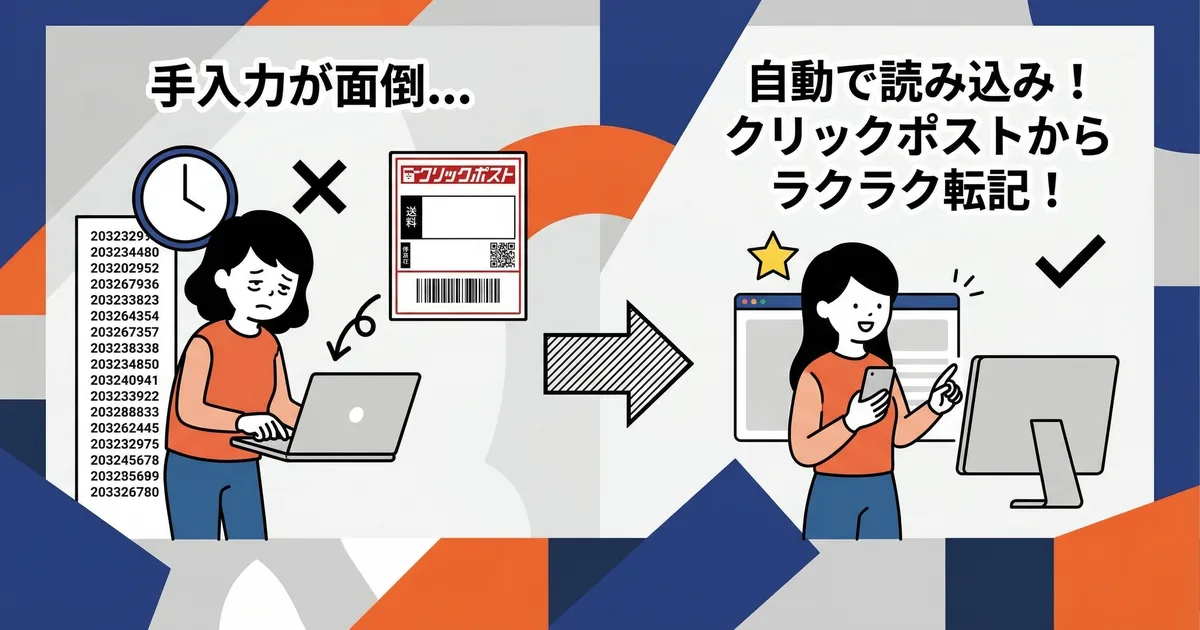
Wenn Sie ein Paket mit Click Post versenden, können Sie den Lieferstatus über die Shopify-Bestellung verwalten, wenn Sie dort auch die Trackingnummer eintragen. Sie können die Nummer nach dem Etikettendruck einzeln nachschlagen und eingeben oder eine passende App nutzen, um ein Etiketten-PDF einzulesen, Bestellvorschläge zu prüfen und die Nummer zu registrieren.
Das Auslesen einer Nummer und ihre Registrierung zu einer Bestellung sind getrennte Schritte. Der PDF-Import schließt den Fulfillment-Prozess nicht ab. Prüfen Sie den angezeigten Bestellvorschlag und die Adresse und führen Sie die Registrierung selbst aus.
Zwei Wege zur Registrierung von Trackingnummern
Die Nummer in der Shopify-Bestellung eingeben
Öffnen Sie jede Shopify-Bestellung, tragen Sie Trackingnummer und Versanddienst ein und markieren Sie sie als ausgeführt. Das eignet sich für wenige Bestellungen oder wenn ein PDF keinen Bestellvorschlag erkennen lässt.
Bei mehreren Bestellungen gleichen Sie jede gedruckte Trackingnummer einzeln mit der Shopify-Bestellung ab, damit sie nicht der falschen Bestellung zugeordnet wird.
Das Etiketten-PDF lesen und Bestellvorschläge prüfen
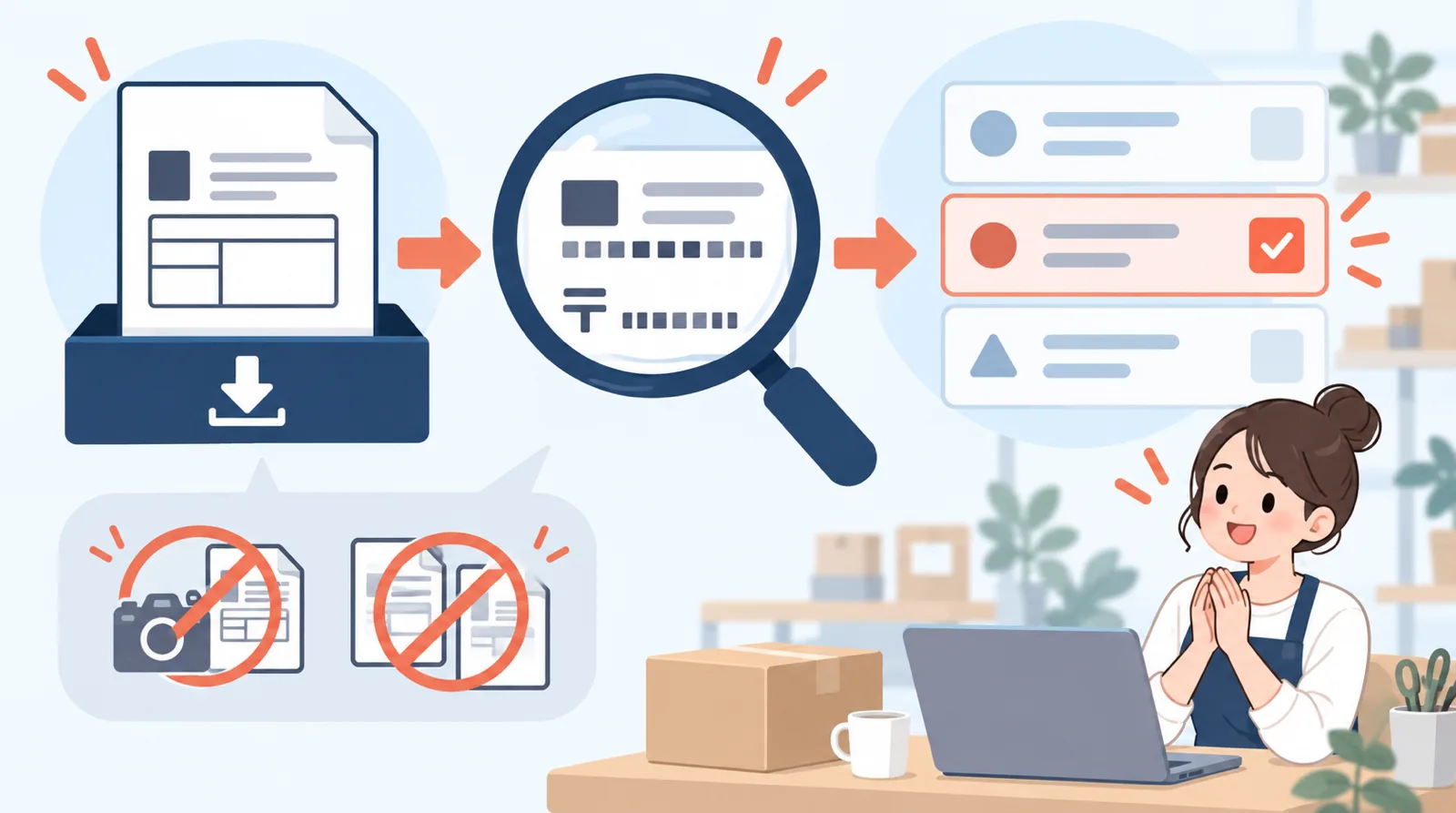
Instant Shipping! for Click Post liest Click-Post-Etiketten-PDFs, extrahiert Trackingnummern und gleicht Shopify-Bestellvorschläge ab. Für den Abgleich nutzt die App Postleitzahlen und zusätzlich Bestellname oder Bestell-ID, wenn das Etiketten-PDF diese enthält.
Verwendbar sind nur originale, von Click Post ausgestellte PDFs. Pro Vorgang können Sie ein oder zwei Dateien mit jeweils bis zu 10 MB auswählen; insgesamt sind bis zu 80 Etiketten möglich. Eine Bestellnummer steht nicht immer im PDF, und eine Postleitzahl kann mehrere Vorschläge liefern. Gehen Sie nicht ohne Prüfung davon aus, dass ein Treffer stimmt.
Ergebnis vor der Registrierung prüfen
Nach dem Import zeigt die App die Trackingnummer und die abgeglichenen Bestellvorschläge an. Prüfen Sie sie je nach Anzahl und Abgleichstatus:
- Vergleichen Sie die angezeigte Trackingnummer mit der Nummer auf dem Etiketten-PDF.
- Prüfen Sie Adresse und Bestelldaten des Vorschlags.
- Wählen Sie bei mehreren Vorschlägen die richtige Bestellung. Wenn Sie unsicher sind, lassen Sie die Registrierung aus.
- Erscheint kein Vorschlag, prüfen Sie Originaletikett und Shopify-Bestellung und registrieren Sie bei Bedarf manuell.
- Wählen Sie nach der Bestätigung des Ziels „Registrieren“.
Die Registrierung aktualisiert den Fulfillment-Status der ausgewählten Shopify-Bestellung und sendet dem Kunden eine Versandbenachrichtigung. Diese Benachrichtigung lässt sich in der App nicht ausschalten. Prüfen Sie Adresse und Trackingnummer vor der Auswahl. Hinweise zur Korrektur einer falschen Zuordnung finden Sie unter Was tun, wenn eine Trackingnummer falsch eingetragen wurde.
Hypothetisches Beispiel: Shopify enthält die nicht ausgeführten Bestellungen #104 und #105 mit derselben Postleitzahl. Auf dem Etiketten-PDF stehen #104 und diese Postleitzahl. Da eine Bestellnummer vorhanden ist, sucht die App exakt nach dem Bestellnamen #104 und prüft die Postleitzahl, wenn beide Datensätze sie enthalten. Fehlt die Bestellnummer im PDF, können #104 und #105 beide als Treffer für die Postleitzahl erscheinen. Prüfen Sie Adressen und Bestelldaten und wählen Sie die richtige Bestellung. Wenn Sie unsicher sind, heben Sie die Auswahl auf und überspringen Sie sie. Registrieren Sie erst, wenn Bestellung und Trackingnummer bestätigt sind.
Wird das Ergebnis nach der Registrierung als unbekannt angezeigt, senden Sie dieselbe Registrierung nicht erneut. Nutzen Sie „Ergebnis prüfen“, um den Shopify-Status abzugleichen, bevor Sie weitere Schritte ausführen.
Was vor der Registrierung zu prüfen ist
| Prüfung | Wo nachsehen | Bei Abweichung |
|---|---|---|
| Trackingnummer | Etiketten-PDF und ausgelesenes Ergebnis | PDF öffnen und Nummer manuell prüfen |
| Postleitzahl und Adresse | Etikett und Bestellvorschlag | Nicht auswählen; Bestelldaten prüfen |
| Bestellname oder ID | Falls vorhanden: PDF und Shopify-Bestellung | Kann fehlen; deshalb auch die übrigen Angaben beachten |
| Fulfillment-Status | Shopify-Bestellung | Prüfen, ob die Bestellung bereits ausgeführt wurde |
Wenn Trackingnummer oder Bestellvorschlag nicht übereinstimmen, registrieren Sie nicht auf Verdacht. Prüfen Sie das Original-PDF erneut und warten Sie, bis Sie die Shopify-Bestellung identifizieren können. Lässt sich das PDF nicht lesen, finden Sie Hilfe unter Probleme beim Import eines Click-Post-PDFs beheben.
Häufige Fragen
Q. Registriert der PDF-Import automatisch einen Versand in Shopify?
Nein. Die App liest die Trackingnummer aus und gleicht Shopify-Bestellvorschläge ab. Sie prüfen die Angaben und wählen „Registrieren“. Der Import allein registriert keinen Versand.
Q. Wird die Trackingnummer immer der richtigen Bestellung zugeordnet?
Enthält das PDF eine Bestellkennung, sucht die App unter den nicht ausgeführten Shopify-Bestellungen nach einem exakt passenden Bestellnamen und gleicht die Postleitzahl ab, wenn sie sowohl auf dem Etikett als auch in der Bestellung steht. Ohne Kennung sucht sie offene, nicht ausgeführte Bestellungen mit passender Postleitzahl. Das PDF enthält nicht immer eine Bestellnummer; eine Postleitzahl kann mehrere oder keine Treffer ergeben. Prüfen Sie Etikett und Bestelldaten und lassen Sie die Registrierung aus, wenn Sie die richtige Bestellung nicht feststellen können.
Q. Erhält der Kunde nach der Registrierung eine Versandbenachrichtigung?
Die Registrierung über die App aktualisiert den Fulfillment-Status der Shopify-Bestellung und sendet dem Kunden eine Versandbenachrichtigung. Für diese Registrierung lässt sich die Benachrichtigung nicht unterdrücken.
Q. Muss ich meine bisherige CSV-Export-App ersetzen?
Das hängt von den Funktionen Ihrer aktuellen App ab. Adressen aus Shopify als Click-Post-CSV auszugeben und ein fertiges Etiketten-PDF zu lesen, um Trackingnummern in Shopify zu registrieren, sind getrennte Schritte. Prüfen Sie vor der Auswahl, welche Funktionen Sie benötigen.
Zusammenfassung
Auch wenn eine App Trackingnummern aus Click-Post-Etiketten-PDFs ausliest, prüfen Sie Shopify-Bestellvorschläge und Adressen vor der Registrierung. Übernehmen Sie keinen fehlenden, mehrfachen oder abweichenden Treffer automatisch; klären Sie den Fall oder registrieren Sie manuell.
Wenn Sie Ihren Ablauf für Trackingnummern prüfen möchten, vergleichen Sie ihn mit Instant Shipping! for Click Post. Der Leitfaden zum Click-Post-Versand mit Shopify stellt App und Ablauf vor.
Laut dem Shopify App Store-Eintrag, geprüft am 2026-10-14, beträgt der Monatspreis $8 USD und die kostenlose Testphase 10 Tage. Preis, Abrechnungswährung und Testbedingungen können sich ändern. Prüfen Sie den aktuellen Eintrag vor der Installation. Die aktuelle Implementierung der App und die öffentlichen Angaben wurden am selben Tag geprüft.