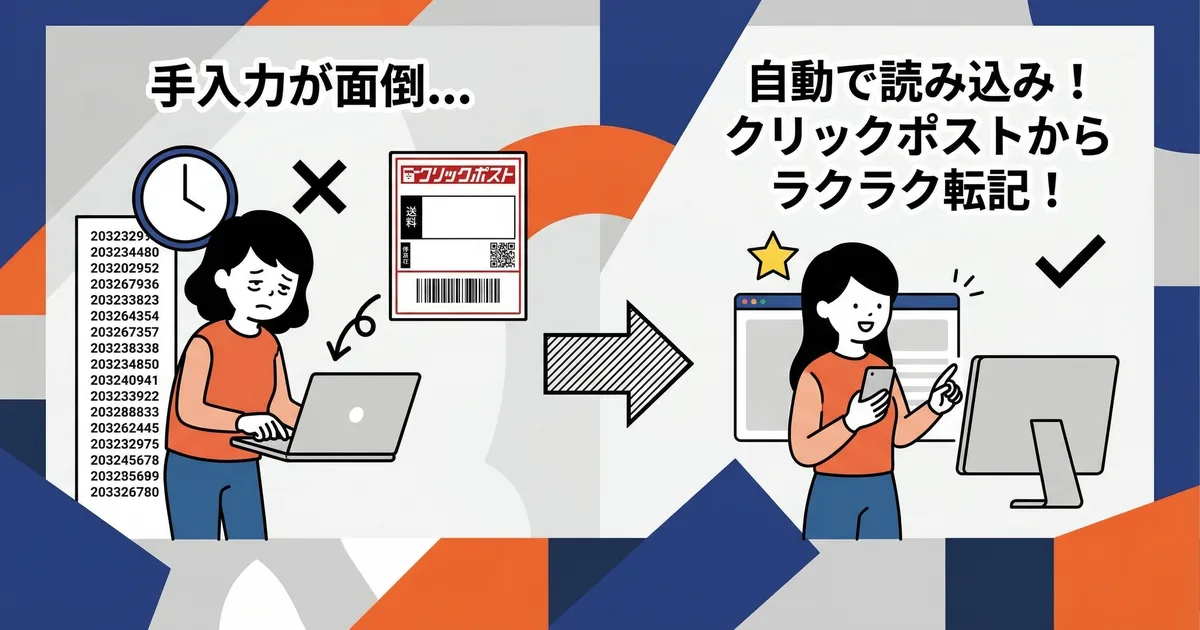
Ao enviar um pedido com o Click Post, você pode acompanhar o status da entrega por pedido se também registrar o número de rastreamento no pedido do Shopify. É possível procurar e digitar cada número depois de imprimir a etiqueta, ou usar um app compatível para ler um PDF de etiqueta, revisar pedidos candidatos e registrar o número.
Ler o número e registrá-lo em um pedido são etapas diferentes. Importar um PDF não conclui o processamento. Revise o pedido candidato e o endereço exibidos e faça o registro.
Duas formas de registrar números de rastreamento
Digitar o número no pedido do Shopify
Abra cada pedido do Shopify, digite o número de rastreamento e a transportadora e marque-o como processado. Essa opção serve para poucos pedidos ou para quando o PDF não permite identificar um candidato.
Se você tiver vários pedidos, associe cada número impresso ao respectivo pedido do Shopify, um de cada vez, para evitar registrar o número no pedido errado.
Ler o PDF da etiqueta e revisar pedidos candidatos
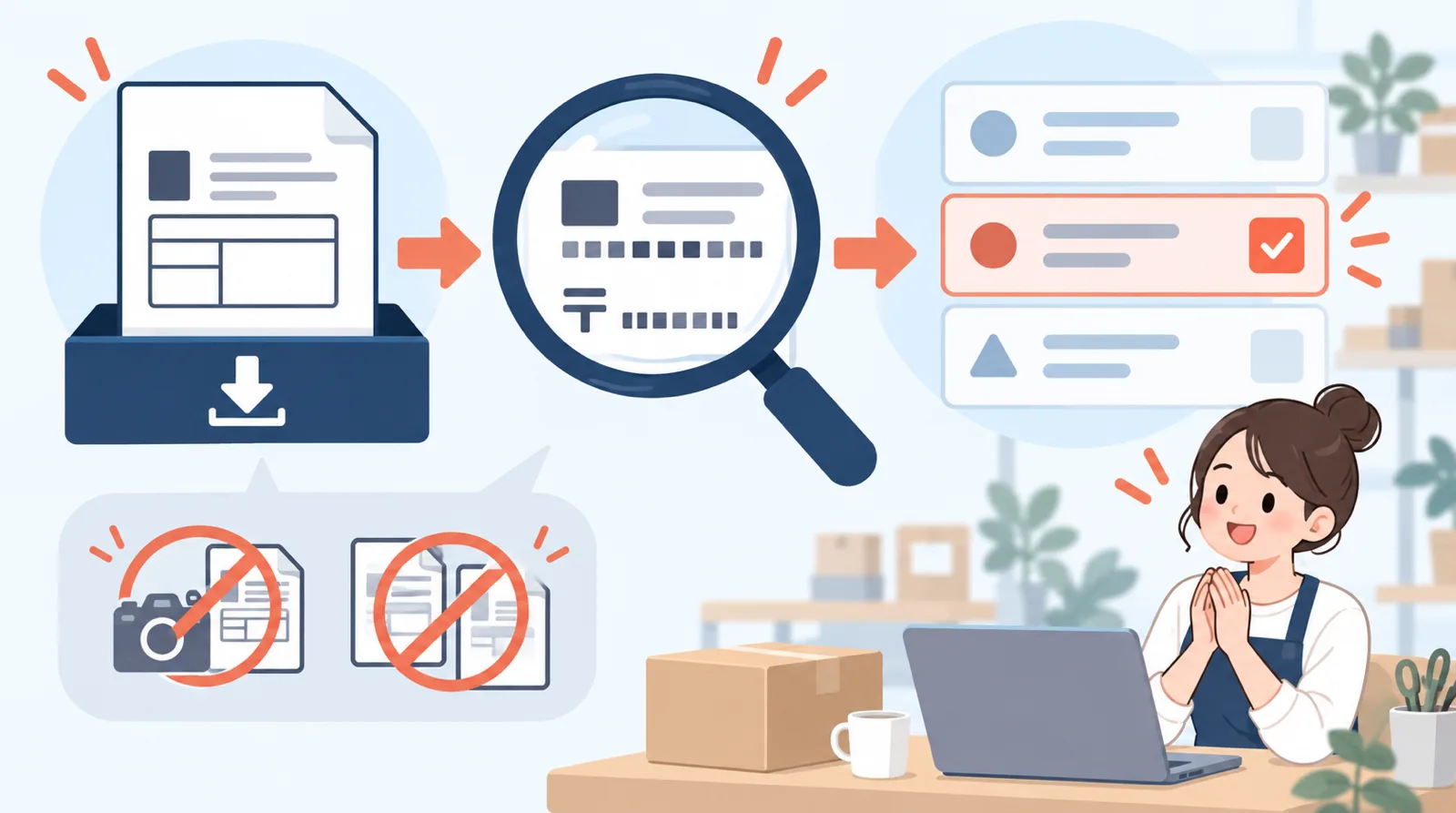
O Envio Instantâneo! for Click Post lê PDFs de etiquetas do Click Post, extrai números de rastreamento e localiza pedidos candidatos no Shopify. O app usa o CEP e também o nome ou o ID do pedido quando o PDF contém essa informação.
Só é possível usar PDFs originais emitidos pelo Click Post. Você pode selecionar um ou dois arquivos por vez, até 10 MB cada, com no máximo 80 etiquetas no total. O PDF pode não conter o número do pedido e o CEP pode retornar vários candidatos. Não presuma que um resultado está correto sem confirmá-lo.
Revise o resultado antes de registrar
Depois de importar o PDF da etiqueta, o app exibe o número de rastreamento e os pedidos candidatos. Confira os dados de acordo com o número de resultados e o status da correspondência:
- Compare o número de rastreamento exibido com o número no PDF da etiqueta.
- Confirme o endereço e os dados do pedido candidato.
- Se houver vários candidatos, escolha o pedido certo. Se não conseguir decidir, não registre.
- Se nenhum candidato aparecer, confira a etiqueta original e o pedido no Shopify e registre manualmente, se necessário.
- Depois de confirmar o pedido, selecione Registrar.
O registro atualiza o processamento do pedido selecionado no Shopify e envia uma notificação de envio ao cliente. O app não permite desativar essa notificação. Confirme o endereço e o número antes de selecionar um pedido. Para corrigir um registro feito no pedido errado, consulte o que fazer quando um número de rastreamento é digitado incorretamente.
Exemplo hipotético: o Shopify tem os pedidos não processados #104 e #105 com o mesmo CEP, e o PDF da etiqueta mostra o #104 com esse CEP. Como existe um número de pedido, o app procura uma correspondência exata do nome #104 e confirma o CEP quando ambos os registros o incluem. Se o PDF não tiver número de pedido, #104 e #105 podem aparecer como candidatos pelo CEP. Compare os endereços e os dados e escolha o pedido certo; se tiver dúvidas, desmarque-o e ignore-o. Selecione Registrar apenas depois de confirmar o pedido e o número de rastreamento.
Se o resultado aparecer como desconhecido depois do registro, não envie o mesmo registro de novo. Use Confirmar resultado no app para verificar o status no Shopify antes de continuar.
O que confirmar antes do registro
| Verificação | Onde consultar | Se não corresponder |
|---|---|---|
| Número de rastreamento | PDF da etiqueta e resultado extraído | Abra o PDF e confirme o número manualmente |
| CEP e endereço | Etiqueta e pedido candidato | Não selecione; consulte os dados do pedido |
| Nome ou ID do pedido | PDF, quando disponível, e pedido no Shopify | Pode não estar presente; considere também os demais dados |
| Status do processamento | Pedido no Shopify | Confirme se já foi processado |
Se o número de rastreamento ou o candidato não corresponder, não registre por suposição. Revise o PDF original e espere até conseguir identificar o pedido no Shopify. Se não conseguir importar o PDF, consulte como resolver problemas de importação de um PDF do Click Post.
Perguntas frequentes
P. A importação do PDF registra automaticamente um envio no Shopify?
Não. O app lê o número de rastreamento e procura pedidos candidatos no Shopify; depois, revise os dados e selecione Registrar. A importação, por si só, não registra um envio.
P. O número de rastreamento corresponde sempre ao pedido certo?
Quando o PDF contém um identificador de pedido, o app procura uma correspondência exata do nome do pedido entre os pedidos do Shopify ainda não processados e confirma o CEP quando ele aparece tanto na etiqueta quanto no pedido. Sem identificador, procura pedidos abertos e não processados com o mesmo CEP. O PDF nem sempre inclui um número de pedido, e um CEP pode retornar vários resultados ou nenhum. Confira a etiqueta e os dados do pedido; não registre se não conseguir identificar o pedido certo.
P. O cliente recebe uma notificação de envio depois do registro?
O registro pelo app atualiza o processamento do pedido no Shopify e envia uma notificação de envio ao cliente. Não é possível suprimir a notificação nesse registro.
P. Preciso substituir o app de exportação CSV que já uso?
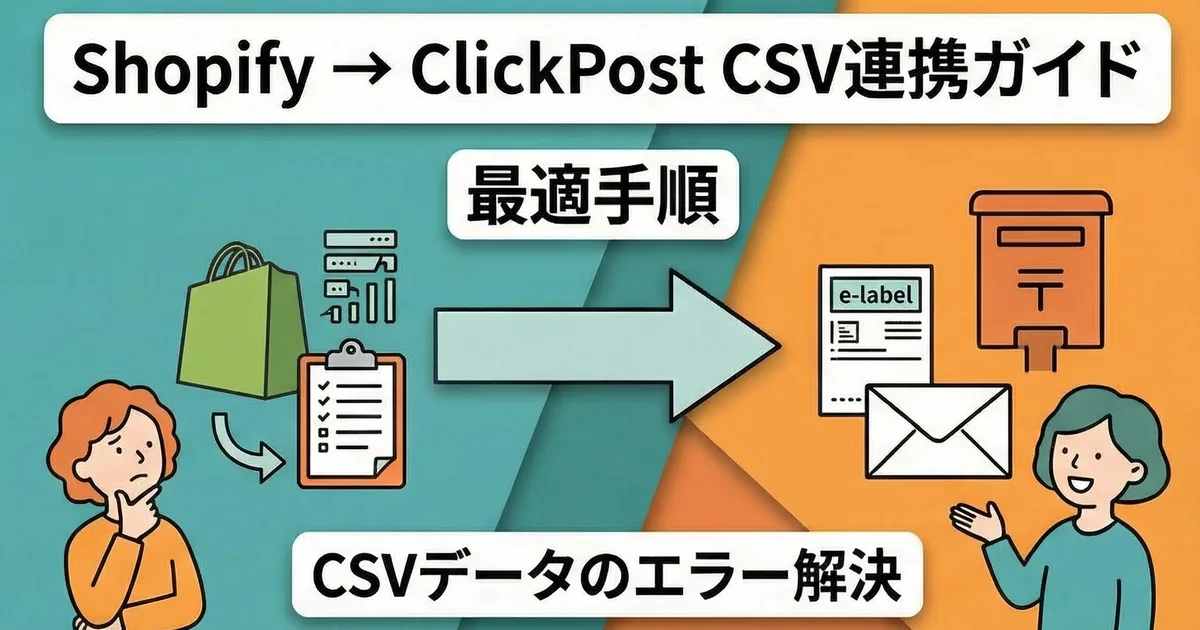
Depende das funções do app atual. Exportar endereços do Shopify para um CSV do Click Post e ler um PDF de etiqueta já criado para registrar números de rastreamento no Shopify são etapas diferentes. Confirme do que você precisa antes de escolher.
Resumo
Mesmo quando um app extrai números de rastreamento de PDFs de etiquetas do Click Post, confirme os pedidos candidatos no Shopify e os endereços antes de registrar. Não aceite automaticamente a ausência de candidatos, várias correspondências ou uma divergência; investigue ou registre manualmente.
Para revisar seu processo de números de rastreamento, compare-o com as funções do Envio Instantâneo! for Click Post. O guia completo de envio do Shopify com Click Post apresenta o app e o fluxo de trabalho.
Em 2026-10-14, a listagem da Shopify App Store indicava um preço mensal de $8 USD e um período de avaliação gratuito de 10 dias. O preço, a moeda de cobrança e as condições de avaliação podem mudar; confirme a listagem atual antes de instalar. A implementação atual do app e as informações públicas foram verificadas na mesma data.