Corrigir erros de CSV do Click Post: endereços, codificação e códigos postais
Quando a importação de um CSV falhar, leia a mensagem na tela e localize as linhas afetadas. Depois, compare a ordem das colunas, a codificação e os campos obrigatórios com o modelo da Japan Post. A Japan Post não publica estatísticas sobre causas de erro, então este guia não as classifica por frequência. Os exemplos de antes e depois abaixo são fictícios. Para ver o fluxo completo, consulte também o guia de envios do Shopify × Click Post.
Conferir os requisitos do CSV oficial
A solicitação em lote do Click Post usa o modelo CSV oficial. Mantenha os nomes e a ordem das colunas. O guia oficial de criação de CSV lista estes requisitos principais:
| Campo | Requisito oficial |
|---|---|
| Código postal | 7 dígitos de meia largura sem hífen ou 7 dígitos de meia largura mais um hífen de meia largura (8 caracteres no total) |
| Nome do destinatário | Obrigatório; até 20 caracteres de largura completa ou 40 de meia largura, sem o tratamento |
| Tratamento | “Sama” ou “Onchū” |
| Linhas de endereço 1–4 | Pelo menos uma obrigatória; cada uma permite 20 caracteres de largura completa ou 40 de meia largura |
| Conteúdo | Obrigatório; até 15 caracteres de largura completa ou 30 de meia largura |
| CSV | Texto CSV em Shift-JIS; até 40 itens por envio |
O guia também orienta a não alterar a linha do cabeçalho do modelo. Se você partir de uma exportação do Shopify ou de outro sistema, ajuste os nomes dos campos, a ordem das colunas e os limites de caracteres antes de enviar.
Corrigir erros com exemplos
Os exemplos de antes e depois são fictícios. Não são mensagens reais de erro nem endereços existentes.
| Verificação | Exemplo fictício antes da correção | Exemplo fictício depois da correção |
|---|---|---|
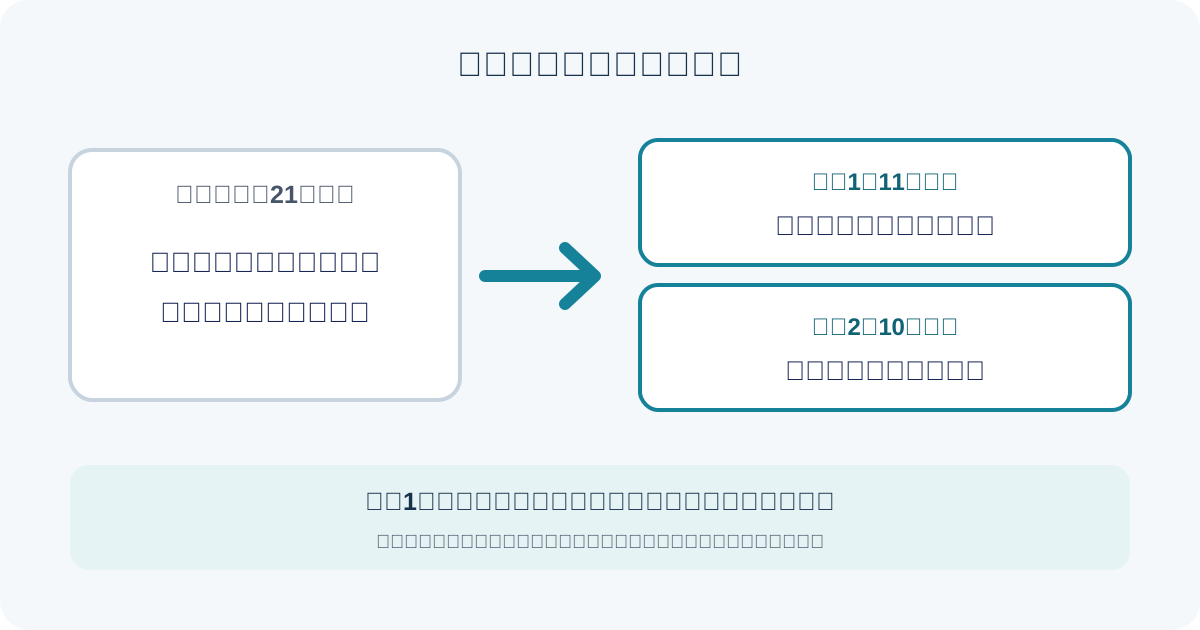
| Campo de endereço | Endereço japonês fictício de 21 caracteres de largura completa inserido por inteiro no endereço 1 | Preserve todas as partes: coloque os primeiros 11 caracteres (província, cidade e bairro) no endereço 1 e o nome do prédio, com 10 caracteres, no endereço 2. Ao unir os campos na ordem, o endereço original é recomposto; confira o limite de cada campo |
| Código postal | Dígitos e hífen de largura completa | 7 dígitos de meia largura sem hífen ou 7 dígitos de meia largura mais um hífen de meia largura (8 caracteres no total) |
| Codificação | Salvo como UTF-8 | Salvo em Shift-JIS conforme o guia oficial |
| Ordem das colunas | Colunas reordenadas | Manter o cabeçalho e a ordem do modelo oficial |
Não apague números de rua, nomes de prédios ou outros dados para respeitar o limite de um campo. Una os campos na ordem e confirme que eles recompõem o endereço original e permanecem claros para a entrega. Para mais exemplos e verificações de campos de endereço, consulte Como prevenir erros de endereço no Click Post.
Preparar o CSV e enviar uma solicitação em lote
1. Identificar o alcance do erro de importação
Na tela de solicitação em lote do Click Post, confira se o arquivo inteiro falhou ou se apenas algumas linhas foram afetadas. Use a mensagem e as linhas afetadas para comparar o arquivo com o modelo oficial.
2. Conferir formato CSV, codificação e cabeçalho
Confirme que o arquivo é texto CSV em Shift-JIS. Confira se colunas não foram adicionadas, removidas ou reordenadas e se os nomes do cabeçalho não foram alterados.
3. Conferir campos obrigatórios e comprimentos
Confira código postal, nome do destinatário, pelo menos um campo de endereço e conteúdo. As linhas de endereço 1–4, o nome e o conteúdo têm limites de caracteres indicados no guia oficial. Divida endereços longos entre vários campos mantendo a leitura clara.
4. Conferir dígitos e hífens do código postal
Informe 7 dígitos de meia largura sem hífen ou 7 dígitos de meia largura mais um hífen de meia largura (8 caracteres no total). Substitua dígitos e hífens de largura completa por caracteres de meia largura.
5. Dividir envios acima de 40 itens
Cada envio permite até 40 itens. Para 41 ou mais pedidos, divida as linhas para que cada arquivo tenha no máximo 40 e envie os arquivos separadamente. Depois compare números e quantidades dos pedidos para encontrar omissões ou duplicatas. Para ver as etapas detalhadas de divisão do CSV e da solicitação em lote, consulte Como usar a solicitação em lote do Click Post.
Exportar CSV do Shopify e registrar números de rastreamento
A página do Shopify para o Envio Instantâneo! for Click Post descreve a exportação CSV de pedidos selecionados do Shopify e a divisão automática de endereços. Confira os dados exportados e os requisitos do modelo oficial antes de enviar. A página não diz que o app divide automaticamente os CSVs em grupos de 40; divida os arquivos manualmente quando necessário.
Depois que o Click Post gerar as etiquetas de envio, envie ao app o PDF original da etiqueta emitido pelo Click Post. Confira os números de rastreamento candidatos e a correspondência com os pedidos exibida pelo app; depois confirme o registro nos pedidos correspondentes do Shopify. Consulte o guia do app para ver os recursos listados.
Perguntas frequentes
Qual é a causa mais comum de um erro de importação CSV no Click Post?
A Japan Post não publica dados sobre a frequência de erros, então não é possível ordenar as causas. Primeiro, leia a mensagem na tela e confira a ordem das colunas, a codificação Shift-JIS, os campos obrigatórios e os limites de caracteres dos endereços usando o modelo oficial.
Posso enviar um CSV do Shopify diretamente ao Click Post sem alterações?
Nem sempre. Associe os campos exportados às colunas e aos requisitos do modelo do Click Post e salve como texto CSV em Shift-JIS. Há até 4 campos de endereço, cada um com limite de 20 caracteres de largura completa ou 40 de meia largura.
Por que um CSV criado no Mac mostra caracteres ilegíveis?
Se o CSV tiver sido salvo em uma codificação diferente de Shift-JIS, o texto pode ficar ilegível ou a importação pode falhar. Confira a codificação do arquivo e salve-o novamente em Shift-JIS, conforme o guia oficial.
Como corrijo um erro de comprimento do endereço?
Cada linha de endereço de 1 a 4 deve ter até 20 caracteres de largura completa ou 40 de meia largura. Divida um endereço longo entre vários campos de forma legível e confira a contagem de caracteres em cada campo.
O que fazer se um CSV ultrapassar o limite de 40 itens?
O guia oficial permite até 40 itens por envio de CSV. Divida as linhas do pedido para que cada arquivo tenha no máximo 40 itens e envie os arquivos separadamente.
Compare o CSV com o modelo oficial e a mensagem na tela do Click Post antes de enviar. Para saber mais sobre a exportação de CSV a partir de pedidos do Shopify e a revisão e o registro de números de rastreamento sugeridos pelo PDF original da etiqueta, consulte a página do app na Shopify App Store e o guia do app.