Correggere gli errori CSV di Click Post: indirizzi, codifica e codici postali
Se l’importazione CSV non riesce, leggi il messaggio a schermo e individua le righe interessate. Confronta poi ordine delle colonne, codifica e campi obbligatori con il modello di Japan Post. Japan Post non pubblica statistiche sulle cause degli errori, quindi questa guida non le classifica per frequenza. Gli esempi prima/dopo qui sotto sono fittizi. Per il flusso completo, consulta anche la guida alle spedizioni Shopify × Click Post.
Verificare i requisiti del CSV ufficiale
La richiesta cumulativa Click Post usa il modello CSV ufficiale. Mantieni nomi e ordine delle colonne. La guida ufficiale alla creazione del CSV indica questi requisiti principali:
| Campo | Requisito ufficiale |
|---|---|
| Codice postale | 7 cifre a mezza larghezza senza trattino oppure 7 cifre a mezza larghezza più un trattino a mezza larghezza (8 caratteri in totale) |
| Nome del destinatario | Obbligatorio; fino a 20 caratteri a larghezza intera o 40 a mezza larghezza, escluso l’onorifico |
| Onorifico | “Sama” o “Onchū” |
| Righe indirizzo 1–4 | Almeno una obbligatoria; ciascuna consente 20 caratteri a larghezza intera o 40 a mezza larghezza |
| Contenuto | Obbligatorio; fino a 15 caratteri a larghezza intera o 30 a mezza larghezza |
| CSV | Testo CSV in Shift-JIS; fino a 40 invii per caricamento |
La guida dice anche di non modificare la riga d’intestazione del modello. Se parti da un’esportazione Shopify o da un altro sistema, adatta nomi dei campi, ordine delle colonne e limiti di caratteri prima del caricamento.
Correggere gli errori con esempi
Gli esempi prima/dopo sono fittizi. Non sono messaggi di errore reali né indirizzi esistenti.
| Controllo | Esempio fittizio prima della correzione | Esempio fittizio dopo la correzione |
|---|---|---|
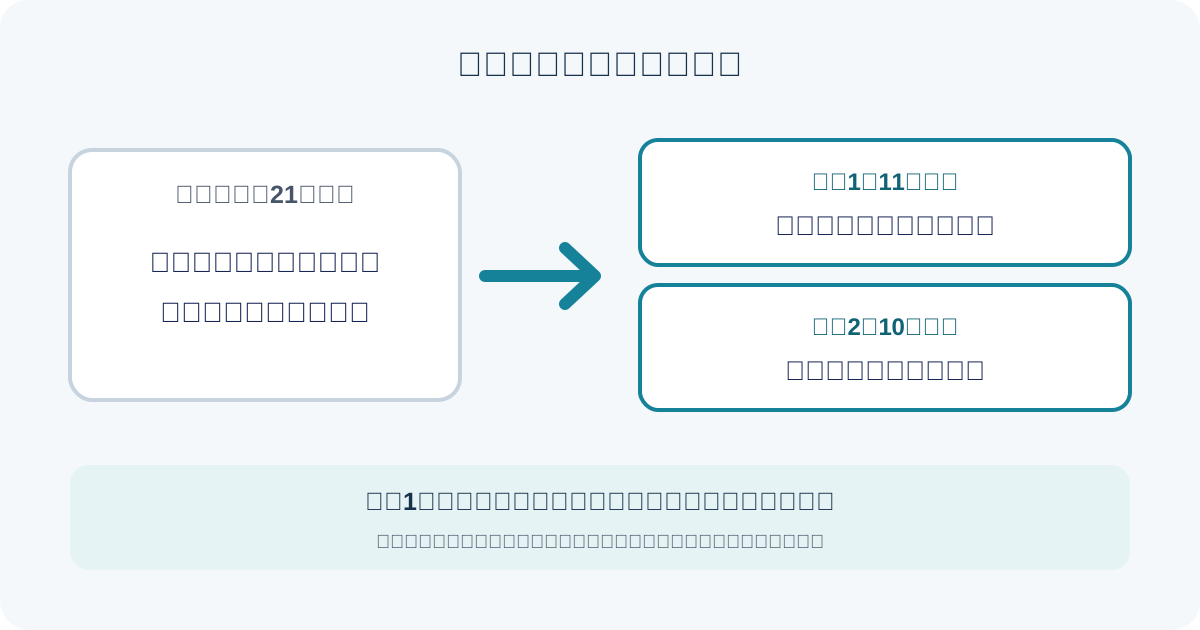
| Campo indirizzo | Inserire interamente nel campo indirizzo 1 un fittizio indirizzo giapponese di 21 caratteri a larghezza intera | Conserva tutte le parti: inserisci i primi 11 caratteri (prefettura, città e quartiere) nel campo indirizzo 1 e il nome dell’edificio di 10 caratteri nel campo indirizzo 2. Unendoli nell’ordine si ricostruisce l’indirizzo originale; controlla il limite di ciascun campo |
| Codice postale | Cifre e trattino a larghezza intera | 7 cifre a mezza larghezza senza trattino oppure 7 cifre a mezza larghezza più un trattino a mezza larghezza (8 caratteri in totale) |
| Codifica | Salvato in UTF-8 | Salvato in Shift-JIS come indicato nella guida ufficiale |
| Ordine colonne | Colonne riordinate | Mantenere intestazione e ordine del modello ufficiale |
Non eliminare numeri civici, nomi di edifici o altri dettagli per rientrare nel limite di un campo. Riunisci i campi nell’ordine e verifica che ricostruiscano l’indirizzo originale e siano chiari per la consegna. Per altri esempi e controlli sui campi indirizzo, consulta Come prevenire gli errori di indirizzo di Click Post.
Preparare il CSV e inviare una richiesta cumulativa
1. Individuare l’estensione dell’errore di importazione
Nella schermata della richiesta cumulativa Click Post, controlla se è fallito l’intero file o solo alcune righe. Usa il messaggio e le righe interessate per confrontare il file con il modello ufficiale.
2. Controllare formato CSV, codifica e intestazione
Verifica che il file sia testo CSV in Shift-JIS. Controlla che le colonne non siano state aggiunte, rimosse o riordinate e che i nomi dell’intestazione non siano stati modificati.
3. Verificare campi obbligatori e lunghezze dei campi
Controlla codice postale, nome del destinatario, almeno un campo indirizzo e contenuto. Le righe indirizzo da 1 a 4, il nome e il contenuto hanno ciascuno limiti di caratteri indicati nella guida ufficiale. Dividi gli indirizzi lunghi tra più campi mantenendoli leggibili.
4. Controllare cifre e trattini del codice postale
Inserisci 7 cifre a mezza larghezza senza trattino, oppure 7 cifre a mezza larghezza più un trattino a mezza larghezza (8 caratteri in totale). Sostituisci cifre e trattini a larghezza intera con quelli a mezza larghezza.
5. Dividere i caricamenti oltre 40 invii
Un caricamento consente fino a 40 invii. Per 41 o più ordini, dividi le righe in modo che ogni file ne contenga al massimo 40, quindi carica i file separatamente. Poi confronta numeri d’ordine e quantità per individuare omissioni o duplicati. Per i passaggi dettagliati sulla divisione del CSV e sulla richiesta cumulativa, consulta Come usare la richiesta cumulativa di Click Post.
Esportare CSV da Shopify e registrare i numeri di tracciamento
La scheda Shopify di Spedizione Istantanea! per Click Post descrive l’esportazione CSV degli ordini Shopify selezionati e la divisione automatica degli indirizzi. Prima del caricamento, controlla i dati esportati e i requisiti del modello ufficiale. La scheda non indica che l’app divida automaticamente i CSV in gruppi da 40: se necessario, dividi i file manualmente.
Dopo che Click Post ha creato le etichette di spedizione, carica nell’app il PDF originale dell’etichetta emesso da Click Post. Controlla i numeri di tracciamento candidati e la corrispondenza con gli ordini mostrata dall’app, poi conferma la registrazione sugli ordini Shopify corrispondenti. Consulta la guida dell’app per le funzioni elencate.
Domande frequenti
Qual è la causa più comune di un errore di importazione CSV in Click Post?
Japan Post non pubblica dati sulla frequenza degli errori, quindi non è possibile classificarne le cause. Per prima cosa, leggi il messaggio a schermo, poi controlla con il modello ufficiale l’ordine delle colonne, la codifica Shift-JIS, i campi obbligatori e i limiti di caratteri degli indirizzi.
Posso caricare direttamente su Click Post un CSV di Shopify senza modificarlo?
Non sempre. Abbina i campi esportati alle colonne e ai requisiti del modello Click Post, poi salva il file come testo CSV in Shift-JIS. Sono disponibili fino a 4 campi indirizzo, ciascuno con un limite di 20 caratteri a larghezza intera o 40 a mezza larghezza.
Perché un CSV creato su Mac mostra caratteri illeggibili?
Se il CSV è stato salvato con una codifica diversa da Shift-JIS, può mostrare caratteri illeggibili o un errore di importazione. Controlla la codifica del file e salvalo di nuovo in Shift-JIS, come indicato nella guida ufficiale.
Come correggo un errore dovuto alla lunghezza dell’indirizzo?
Ciascuna delle righe indirizzo da 1 a 4 deve rientrare in 20 caratteri a larghezza intera o 40 a mezza larghezza. Dividi un indirizzo lungo tra più campi in modo leggibile e controlla il conteggio di ogni campo.
Cosa faccio se un CSV supera il limite di 40 invii?
La guida ufficiale consente fino a 40 invii per caricamento CSV. Dividi le righe degli ordini in modo che ogni file contenga al massimo 40 invii, quindi carica i file separatamente.
Confronta il CSV con il modello ufficiale e il messaggio nella schermata Click Post prima del caricamento. Per informazioni sull’esportazione CSV dagli ordini Shopify e sulla verifica e registrazione dei numeri di tracciamento candidati dal PDF originale dell’etichetta, consulta la scheda dell’app su Shopify App Store e la guida dell’app.