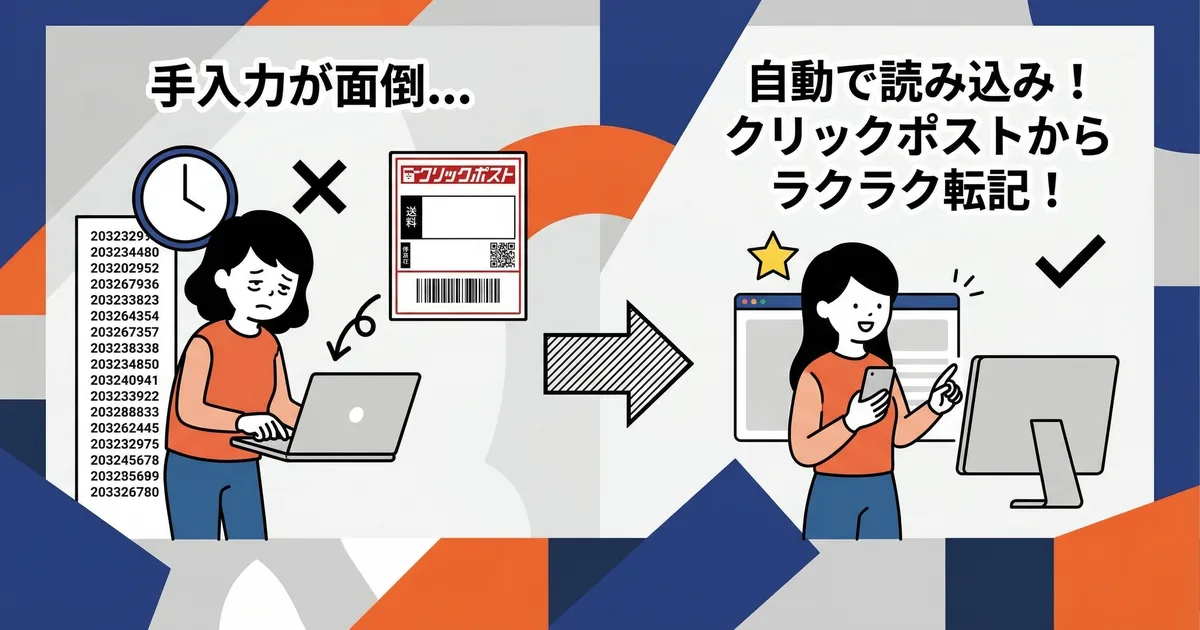
Corregir errores al importar CSV en Click Post: direcciones, codificación y códigos postales
Si falla la importación de un CSV, lee el mensaje de la pantalla y localiza las filas afectadas. Después compara el orden de columnas, la codificación y los campos obligatorios con la plantilla de Japan Post. Japan Post no publica estadísticas sobre las causas de error, así que esta guía no las ordena por frecuencia. Los ejemplos de antes y después son ficticios. Para ver el proceso completo, consulta también la guía de envíos de Shopify × Click Post.
Comprobar los requisitos del CSV oficial
La solicitud grupal de Click Post utiliza la plantilla CSV oficial. Conserva los nombres y el orden de sus columnas. La guía oficial para crear CSV indica estos requisitos principales:
| Campo | Requisito oficial |
|---|---|
| Código postal | 7 dígitos de medio ancho sin guion, o 7 dígitos de medio ancho más un guion de medio ancho (8 caracteres en total) |
| Nombre del destinatario | Obligatorio; hasta 20 caracteres de ancho completo o 40 de medio ancho, sin el tratamiento |
| Tratamiento | “Sama” u “Onchū” |
| Líneas de dirección 1–4 | Se requiere al menos una; cada una admite 20 caracteres de ancho completo o 40 de medio ancho |
| Contenido | Obligatorio; hasta 15 caracteres de ancho completo o 30 de medio ancho |
| CSV | Texto CSV en Shift-JIS; hasta 40 envíos por carga |
La guía también indica que no se modifique la fila de encabezado de la plantilla. Si partes de un archivo exportado de Shopify u otro sistema, ajusta los nombres de campo, el orden de columnas y los límites de caracteres antes de subirlo.
Corregir errores con ejemplos
Estos ejemplos de antes y después son ficticios. No son mensajes de error reales ni direcciones existentes.
| Comprobación | Ejemplo ficticio antes de corregir | Ejemplo ficticio después de corregir |
|---|---|---|
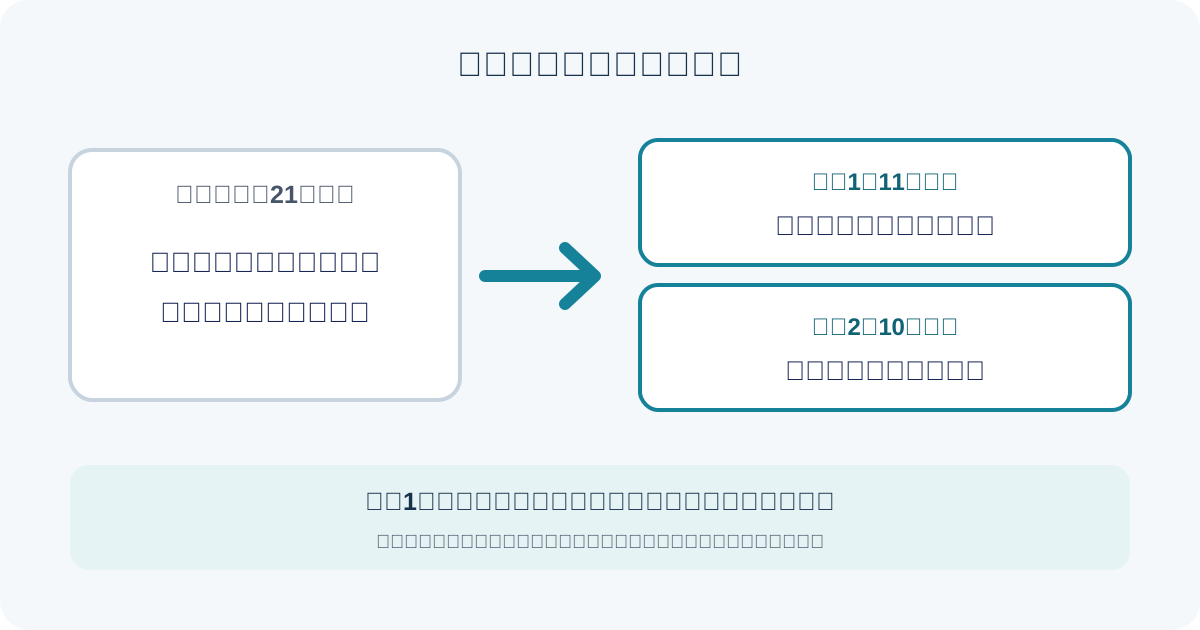
| Campo de dirección | Introducir en la dirección 1 una dirección japonesa ficticia de 21 caracteres de ancho completo | Conserva todas las partes: coloca los primeros 11 caracteres (prefectura, ciudad y barrio) en la dirección 1 y el nombre del edificio, de 10 caracteres, en la dirección 2. Al unirlos en orden se recupera la dirección original; comprueba el límite de cada campo |
| Código postal | Dígitos y guion de ancho completo | 7 dígitos de medio ancho sin guion, o 7 dígitos de medio ancho más un guion de medio ancho (8 caracteres en total) |
| Codificación | Guardado como UTF-8 | Guardado en Shift-JIS como indica la guía oficial |
| Orden de columnas | Columnas reordenadas | Conservar el encabezado y el orden de la plantilla oficial |
No borres números de calle, nombres de edificios ni otros datos para que quepan en un campo. Une los campos en orden y comprueba que reconstruyen la dirección original y que sigue siendo clara para la entrega. Para ver más ejemplos y comprobaciones de los campos de dirección, consulta Cómo prevenir errores de dirección en Click Post.
Preparar el CSV y enviar una solicitud grupal
1. Determinar el alcance del error de importación
En la pantalla de solicitud grupal de Click Post, comprueba si falló todo el archivo o solo algunas filas. Usa el mensaje y las filas afectadas para comparar el archivo con la plantilla oficial.
2. Comprobar el formato CSV, la codificación y el encabezado
Confirma que el archivo sea texto CSV en Shift-JIS. Comprueba que no se hayan añadido, eliminado o reordenado columnas ni cambiado los nombres del encabezado.
3. Comprobar los campos obligatorios y la longitud de los campos
Comprueba el código postal, el nombre del destinatario, al menos un campo de dirección y el contenido. Las líneas de dirección 1–4, el nombre y el contenido tienen límites indicados en la guía oficial. Divide las direcciones largas entre varios campos sin perder legibilidad.
4. Comprobar los dígitos y guiones del código postal
Introduce 7 dígitos de medio ancho sin guion, o 7 dígitos de medio ancho más un guion de medio ancho (8 caracteres en total). Sustituye los dígitos y guiones de ancho completo por sus equivalentes de medio ancho.
5. Dividir las cargas que superen los 40 envíos
Cada carga admite hasta 40 envíos. Para 41 o más, divide las filas de pedidos para que cada archivo tenga como máximo 40 y carga los archivos por separado. Después compara los números de pedido y las cantidades para detectar omisiones o duplicados. Para ver los pasos detallados para dividir el CSV y usar la solicitud grupal, consulta Cómo usar la solicitud grupal de Click Post.
Exportar CSV desde Shopify y registrar números de seguimiento
La ficha de Shopify de Instant Ship! para Click Post describe la exportación CSV de pedidos seleccionados de Shopify y la división automática de direcciones. Comprueba los datos exportados y los requisitos de la plantilla oficial antes de subir el archivo. La ficha no indica que la aplicación divida automáticamente los CSV en grupos de 40, así que divide los archivos manualmente si es necesario.
Después de que Click Post cree las etiquetas de envío, sube a la aplicación el PDF original de la etiqueta emitido por Click Post. Revisa los números de seguimiento candidatos y su correspondencia con los pedidos que muestra la aplicación; después confirma su registro en los pedidos correspondientes de Shopify. Consulta la guía de la aplicación para ver las funciones publicadas.
Preguntas frecuentes
¿Cuál es la causa más común de un error al importar CSV en Click Post?
Japan Post no publica datos sobre la frecuencia de los errores, así que no es posible ordenar sus causas. Primero, lee el mensaje de la pantalla y comprueba el orden de columnas, la codificación Shift-JIS, los campos obligatorios y los límites de caracteres de las direcciones con la plantilla oficial.
¿Puedo subir directamente a Click Post un CSV de Shopify sin modificarlo?
No siempre. Ajusta los campos exportados a las columnas y requisitos de la plantilla de Click Post y guarda el archivo como texto CSV en Shift-JIS. Hay hasta 4 campos de dirección, con un límite de 20 caracteres de ancho completo o 40 de medio ancho en cada uno.
¿Por qué aparece texto ilegible en un CSV creado en Mac?
Si el CSV se guardó con una codificación distinta de Shift-JIS, puede aparecer texto ilegible o un error de importación. Comprueba la codificación del archivo y vuelve a guardarlo en Shift-JIS, como indica la guía oficial.
¿Cómo corrijo un error por la longitud de la dirección?
Cada una de las líneas de dirección 1 a 4 debe tener un máximo de 20 caracteres de ancho completo o 40 de medio ancho. Divide una dirección larga entre varios campos de forma legible y comprueba el número de caracteres de cada campo.
¿Qué hago si el CSV supera el límite de 40 envíos?
La guía oficial permite hasta 40 envíos por carga de CSV. Divide las filas de pedidos para que cada archivo tenga como máximo 40 envíos y luego carga los archivos por separado.
Compara el CSV con la plantilla oficial y el mensaje de la pantalla de Click Post antes de subirlo. Para conocer la exportación CSV desde pedidos de Shopify y la revisión y el registro de candidatos a número de seguimiento desde el PDF original de etiquetas, consulta la ficha de la aplicación en Shopify App Store y la guía de la aplicación.