クリックポストCSV読み込みエラーの原因別対処|住所・文字コード・郵便番号
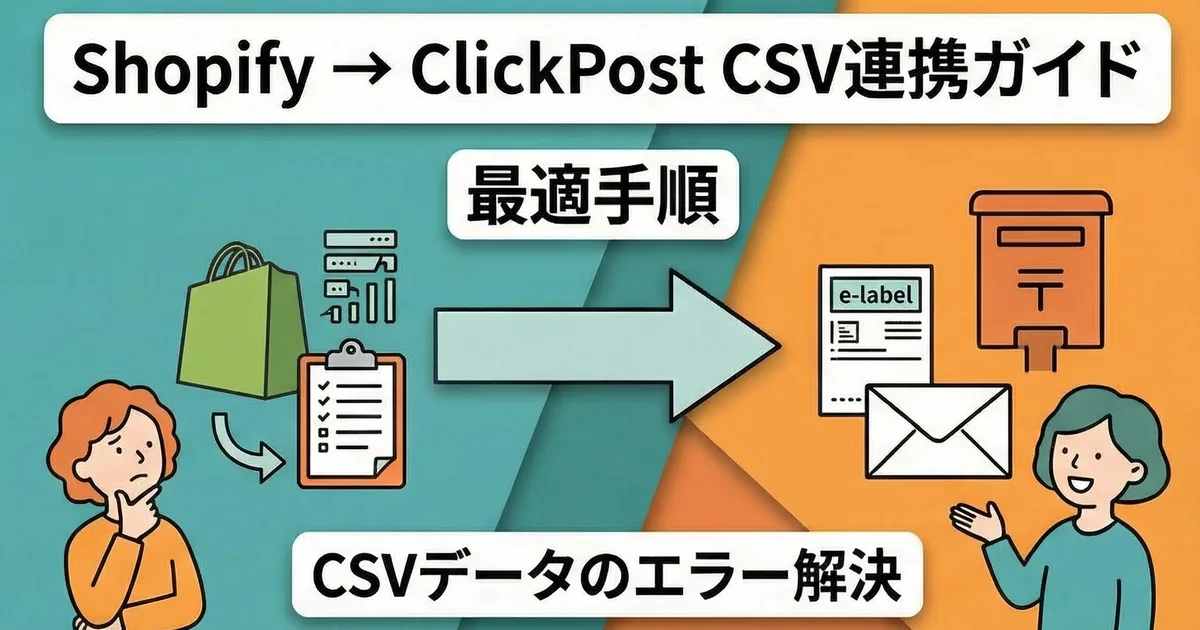
CSV読み込みエラーが出たら、画面の表示と該当行を確認し、公式テンプレートの列順・文字コード・必須項目を照合します。日本郵便の公開資料にはエラー原因の割合は示されていないため、特定の原因が「一番多い」とは断定できません。以下は架空の入力例を使った確認方法です。発送全体の流れはShopify×クリックポスト発送ガイドも参照してください。
公式CSVの条件を確認する
クリックポストのまとめ申込では、公式CSVテンプレートを使い、列名と列順を保ちます。公式のCSV作成手順書に記載された主な条件は次のとおりです。
| 項目 | 公式手順書の条件 |
|---|---|
| 郵便番号 | 半角数字7桁(ハイフンなし)または半角数字7桁+半角ハイフン1字(計8文字) |
| 氏名 | 必須。敬称を除き全角20文字または半角40文字以内 |
| 敬称 | 「様」または「御中」 |
| 住所1〜4 | いずれか必須。各欄は全角20文字または半角40文字以内 |
| 内容品 | 必須。全角15文字または半角30文字以内 |
| CSV | CSVテキスト形式・Shift-JIS。1回40件まで |
テンプレートのヘッダー行は変更しないよう案内されています。Shopifyなど別のシステムから出力したCSVを使う場合も、項目名・列順・文字数を公式条件に合わせてください。
エラー例から修正方法を確認する
次の修正前・修正後は説明用の架空例で、実際のエラー表示や実在する住所ではありません。
| 確認項目 | 修正前の架空例 | 修正後の架空例 |
|---|---|---|
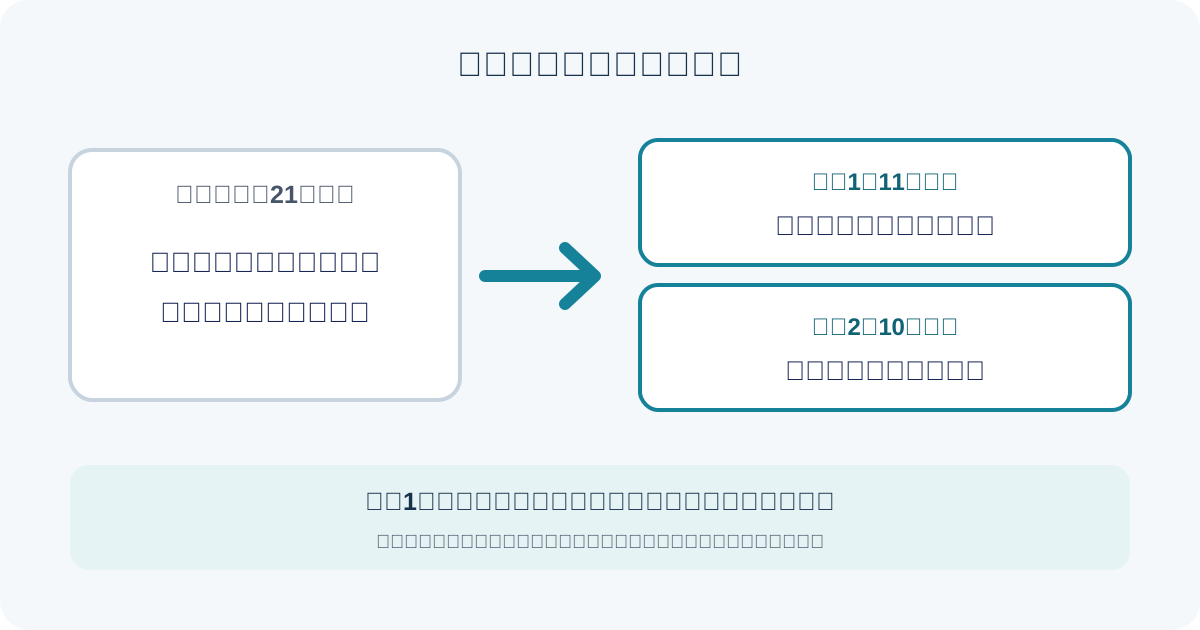
| 住所欄 | 架空の21文字住所「架空県サンプル市青葉町サンプルセンタービル」を住所1へ入力 | 住所1「架空県サンプル市青葉町」(11文字)・住所2「サンプルセンタービル」(10文字)に分け、続けて元の住所になることと各欄の文字数を確認 |
| 郵便番号 | 全角数字と全角ハイフン | 半角数字7桁(ハイフンなし)または半角数字7桁+半角ハイフン1字(計8文字) |
| 文字コード | UTF-8で保存 | 公式手順書に合わせてShift-JISで保存 |
| 列順 | 列を並べ替えたファイル | 公式テンプレートのヘッダーと列順を維持 |
住所を分けるときは、上限に収めるために番地や建物名などを削除しないでください。各欄を順につなげて元の住所と一致することを確かめ、宛先が正しく読めるか確認します。
住所欄の分け方や入力例は、クリックポストの住所エラーを防ぐ方法も参照してください。
CSVを準備してまとめ申込へ進む
1. 取込エラーの範囲を特定する
クリックポストのまとめ申込画面で、ファイル全体が読み込めないのか、特定の行だけにエラーが出ているのかを確認します。エラーの表示と該当行を手掛かりに公式テンプレートを照合します。
2. CSV形式・文字コード・ヘッダーを確認する
ファイルがCSVテキスト形式で、文字コードがShift-JISかを確認します。列を追加・削除したり、ヘッダー名や順序を変更したりしていないかも見直します。
3. 必須項目と各欄の文字数を確認する
郵便番号・氏名・住所のいずれか・内容品を確認します。住所1〜4、氏名、内容品にはそれぞれ公式手順書の文字数上限があります。長い住所は読みやすさを保って複数欄に分けます。
4. 郵便番号の数字とハイフンを確認する
半角数字7桁(ハイフンなし)、または半角数字7桁+半角ハイフン1字(計8文字)の形式かを確認します。公式資料の「ハイフンありの半角数字8桁」は8文字という意味です。全角数字や全角ハイフンが混ざっていたら半角へ直します。
5. 40件を超える場合はCSVを分ける
1回のアップロードは40件までです。41件以上を申し込む場合は注文行を分け、各ファイルを40件以内にして複数回アップロードします。分割後は注文番号と件数を照合し、重複や抜けがないか確認してください。 詳しいCSV分割とまとめ申込の手順は、クリックポストまとめ申込のやり方も参照してください。
ShopifyからのCSV出力と追跡番号登録
「瞬時に発送! for クリックポスト」は、選択したShopify注文からクリックポスト対応CSVを出力し、住所を自動で分割する機能を掲載しています。出力後は注文情報と公式テンプレートの条件を確認してからアップロードしてください。アプリが40件ごとに自動分割するとは案内されていないため、上限を超える場合はCSVを分けます。
発送ラベル発行後は、クリックポストで発行した元のラベルPDFをアプリへアップロードします。アプリに表示された追跡番号の候補と注文の対応を確認し、利用者が内容を確認して登録すると、該当するShopify注文へ反映できます。機能の詳細はアプリの案内を確認してください。
よくある質問
クリックポストのCSV読み込みエラーで一番多い原因は何ですか?
発生割合を示す公開データは確認できないため、原因の順位は断定できません。まず画面のエラー表示を読み、公式テンプレートの列順、Shift-JIS、必須項目、住所各欄の文字数を照合してください。
ShopifyのCSVをそのままクリックポストにアップロードできますか?
そのまま取り込めるとは限りません。Shopifyから出力した項目をクリックポスト公式テンプレートの列順と条件に合わせ、CSVテキスト形式・Shift-JISで保存してください。住所は4欄まで使え、各欄は全角20文字または半角40文字以内です。
Macで作成したCSVが文字化けする原因は?
保存したCSVがShift-JIS以外の文字コードになっていると、読み込み時に文字化けやエラーが起こることがあります。CSVの文字コードを確認し、公式案内にあるShift-JISで保存し直してください。
「住所が規定文字数を超えています」エラーが出たらどう直しますか?
住所1行目から4行目は、それぞれ全角20文字または半角40文字以内です。長い住所は読みやすさを保って複数欄へ分け、各欄の文字数を確認します。
まとめ申込の40件制限を超えるCSVはどう処理しますか?
公式案内では1回のCSVアップロードは40件までです。41件以上は注文行を分け、各ファイルを40件以内にして複数回アップロードします。
公式CSVテンプレートの条件と申込画面の表示を照合してからアップロードしてください。Shopify注文からのCSV出力や、発行済みの元ラベルPDFを使った追跡番号候補の確認・登録を検討する場合は、Shopify App Storeのアプリページをご覧ください。操作手順はアプリの案内で確認できます。