Click-Post-CSV-Importfehler beheben: Adressfelder, Zeichencodierung und Postleitzahlen
Wenn ein CSV-Import fehlschlägt, prüfen Sie die Meldung auf dem Bildschirm und die betroffenen Zeilen. Vergleichen Sie anschließend Spaltenreihenfolge, Codierung und Pflichtangaben mit der Vorlage von Japan Post. Japan Post veröffentlicht keine Statistiken zu Fehlerursachen; deshalb ordnet dieser Leitfaden die Ursachen nicht nach Häufigkeit. Die Vorher-nachher-Beispiele sind fiktiv. Einen Überblick über den gesamten Ablauf bietet auch der Shopify×Click-Post-Versandleitfaden.
Offizielle CSV-Vorgaben prüfen
Für Click Posts Sammelanmeldung wird die offizielle CSV-Vorlage verwendet. Behalten Sie Spaltennamen und Reihenfolge bei. Der offizielle CSV-Leitfaden nennt diese wichtigsten Vorgaben:
| Feld | Offizielle Vorgabe |
|---|---|
| Postleitzahl | Ziffern und Bindestrich in voller Breite |
| Empfängername | Pflichtfeld; bis zu 20 Zeichen in voller oder 40 Zeichen in halber Breite, ohne Anrede |
| Anrede | „Sama“ oder „Onchū“ |
| Adresszeilen 1–4 | Mindestens eine erforderlich; je 20 Zeichen in voller oder 40 Zeichen in halber Breite |
| Inhalt | Pflichtfeld; bis zu 15 Zeichen in voller oder 30 Zeichen in halber Breite |
| CSV | CSV-Text in Shift-JIS; höchstens 40 Sendungen pro Upload |
Der Leitfaden empfiehlt außerdem, die Kopfzeile der Vorlage nicht zu ändern. Wenn Sie mit einem Shopify-Export oder Daten aus einem anderen System beginnen, passen Sie Feldnamen, Spaltenreihenfolge und Zeichenlimits vor dem Upload an.
Fehler anhand von Beispielen korrigieren
Die Vorher-nachher-Beispiele sind fiktiv. Es handelt sich weder um echte Fehlermeldungen noch um reale Adressen.
| Prüfung | Fiktives Beispiel vor der Korrektur | Fiktives Beispiel nach der Korrektur |
|---|---|---|
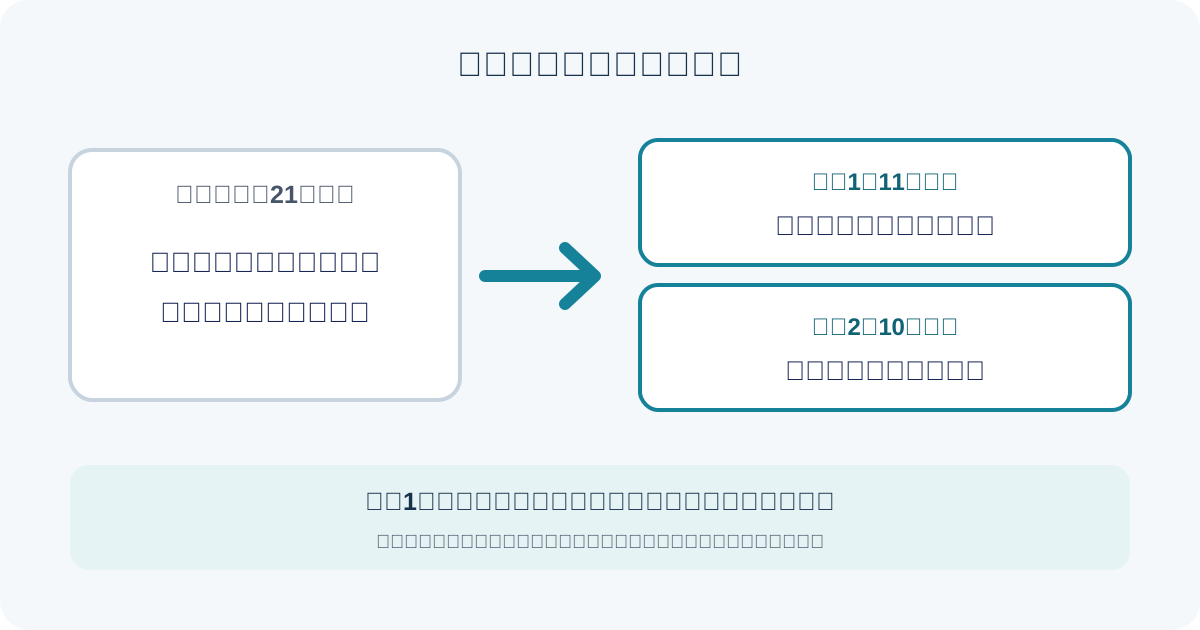
| Adressfeld | Eine fiktive japanische Adresse mit 21 Zeichen in voller Breite vollständig in Adressfeld 1 eintragen | Alle Bestandteile erhalten: die ersten 11 Zeichen (Präfektur, Stadt und Ortsteil) in Adressfeld 1 und den 10 Zeichen langen Gebäudenamen in Adressfeld 2 eintragen. Aneinandergereiht ergeben sie wieder die ursprüngliche Adresse; prüfen Sie jedes Feldlimit |
| Postleitzahl | Ziffern und Bindestrich in voller Breite | 7 Ziffern in halber Breite ohne Bindestrich oder 7 Ziffern in halber Breite plus ein Bindestrich in halber Breite (insgesamt 8 Zeichen) |
| Codierung | Als UTF-8 gespeichert | Wie im offiziellen Leitfaden angegeben in Shift-JIS gespeichert |
| Spaltenreihenfolge | Spalten umsortiert | Kopfzeile und Reihenfolge der offiziellen Vorlage beibehalten |
Löschen Sie keine Straßennummern, Gebäudenamen oder anderen Adressangaben, um ein Feldlimit einzuhalten. Fügen Sie die Felder in der richtigen Reihenfolge zusammen und prüfen Sie, ob sie die ursprüngliche Adresse ergeben und für die Zustellung eindeutig bleiben. Weitere Beispiele und Prüfhinweise zu Adressfeldern finden Sie unter Click-Post-Adressfehler vermeiden.
CSV vorbereiten und Sammelanmeldung absenden
1. Umfang des Importfehlers feststellen
Prüfen Sie auf der Click-Post-Seite für Sammelanmeldungen, ob die ganze Datei oder nur bestimmte Zeilen betroffen sind. Nutzen Sie die Meldung und die betroffenen Zeilen zum Abgleich mit der offiziellen Vorlage.
2. CSV-Format, Codierung und Kopfzeile prüfen
Vergewissern Sie sich, dass die Datei CSV-Text in Shift-JIS ist. Prüfen Sie, ob Spalten hinzugefügt, entfernt oder umsortiert und Kopfzeilen geändert wurden.
3. Pflichtfelder und Feldlängen prüfen
Kontrollieren Sie Postleitzahl, Empfängername, mindestens ein Adressfeld und Inhalt. Die Adresszeilen 1–4, der Name und der Inhalt haben jeweils Zeichenlimits laut offiziellem Leitfaden. Teilen Sie lange Adressen lesbar auf mehrere Felder auf.
4. Ziffern und Bindestriche der Postleitzahl prüfen
Geben Sie entweder 7 Ziffern in halber Breite ohne Bindestrich oder 7 Ziffern in halber Breite plus einen Bindestrich in halber Breite ein (insgesamt 8 Zeichen). Ersetzen Sie Zeichen in voller Breite durch Zeichen in halber Breite.
5. Uploads mit mehr als 40 Sendungen aufteilen
Ein Upload umfasst höchstens 40 Sendungen. Teilen Sie bei 41 oder mehr Bestellungen die Zeilen so auf, dass jede Datei höchstens 40 enthält, und laden Sie die Dateien getrennt hoch. Vergleichen Sie danach Bestellnummern und Mengen, um fehlende oder doppelte Einträge zu erkennen. Ausführlichere Schritte zum Aufteilen der CSV und zur Sammelanmeldung finden Sie unter Click Post: Sammelanmeldung nutzen.
CSV aus Shopify exportieren und Trackingnummern zuordnen
Der Shopify-Eintrag für Sofort versenden! for ClickPost beschreibt den CSV-Export aus ausgewählten Shopify-Bestellungen und die automatische Aufteilung von Adressen. Prüfen Sie die exportierten Bestelldaten und die Vorgaben der offiziellen Vorlage vor dem Upload. Der Eintrag sagt nicht, dass die App CSV-Dateien automatisch in Gruppen zu 40 aufteilt; teilen Sie Dateien bei Bedarf selbst auf.
Nachdem Click Post die Versandetiketten erstellt hat, laden Sie das originale, von Click Post ausgestellte Etiketten-PDF in die App hoch. Prüfen Sie die angezeigten Trackingnummern-Kandidaten und deren Bestellzuordnung und bestätigen Sie anschließend die Registrierung für die passenden Shopify-Bestellungen. Weitere Funktionen stehen im App-Leitfaden.
Häufig gestellte Fragen
Was ist die häufigste Ursache für einen Click-Post-CSV-Importfehler?
Japan Post veröffentlicht keine Daten zur Häufigkeit von Fehlern, daher lassen sich die Ursachen nicht ordnen. Lesen Sie zuerst die Meldung auf dem Bildschirm und prüfen Sie anschließend Spaltenreihenfolge, Shift-JIS-Codierung, Pflichtfelder und Zeichenlimits der Adressfelder anhand der offiziellen Vorlage.
Kann ich eine Shopify-CSV unverändert bei Click Post hochladen?
Nicht unbedingt. Ordnen Sie die exportierten Felder den Spalten und Vorgaben der Click-Post-Vorlage zu und speichern Sie die Datei als CSV-Text in Shift-JIS. Es gibt bis zu 4 Adressfelder mit jeweils höchstens 20 Zeichen in voller Breite oder 40 Zeichen in halber Breite.
Warum werden die Zeichen in einer auf dem Mac erstellten CSV-Datei falsch dargestellt?
Wenn die CSV-Datei nicht in Shift-JIS gespeichert wurde, kann es zu falsch dargestellten Zeichen oder einem Importfehler kommen. Prüfen Sie die Codierung und speichern Sie die Datei erneut in Shift-JIS, wie im offiziellen Leitfaden angegeben.
Wie behebe ich einen Fehler wegen zu langer Adresse?
Jede der Adresszeilen 1 bis 4 darf höchstens 20 Zeichen in voller Breite oder 40 Zeichen in halber Breite enthalten. Teilen Sie eine lange Adresse sinnvoll auf mehrere Felder auf und prüfen Sie die Zeichenanzahl in jedem Feld.
Was soll ich tun, wenn eine CSV-Datei das Limit von 40 Sendungen überschreitet?
Der offizielle Leitfaden erlaubt bis zu 40 Sendungen pro CSV-Upload. Teilen Sie die Bestellzeilen so auf, dass jede Datei höchstens 40 Sendungen enthält, und laden Sie die Dateien einzeln hoch.
Vergleichen Sie die CSV vor dem Upload mit der offiziellen Vorlage und der Meldung auf der Click-Post-Seite. Wenn Sie mehr über den CSV-Export aus Shopify-Bestellungen und das Prüfen sowie Registrieren von Trackingnummern aus dem originalen Etiketten-PDF erfahren möchten, besuchen Sie den Shopify-App-Store-Eintrag und den App-Leitfaden.