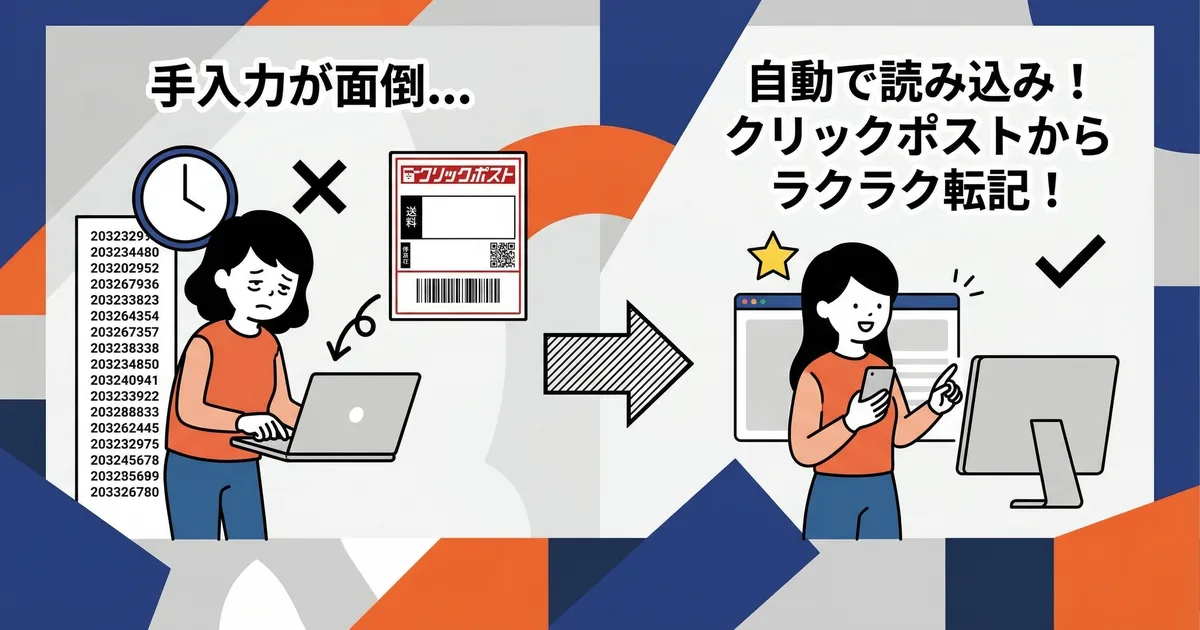
クリックポストで発送した荷物の追跡番号は、Shopifyの注文にも登録しておくと、発送状況を注文単位で管理できます。ラベルを発行した後に番号を1件ずつ調べて転記する方法に加え、対応アプリでラベルPDFを読み取り、注文候補を確認して登録する方法があります。
注意したいのは、番号の読み取りと注文への登録が別の段階だという点です。PDFを取り込んだだけでは発送登録は完了しません。表示された注文候補と宛先を確認し、利用者が登録を行います。
追跡番号を登録する方法は二つ
Shopifyの注文画面で手動登録する
注文ごとにShopifyを開き、追跡番号と配送業者を入力して発送済みにする方法です。対象の注文が少ない場合や、PDFから候補を特定できない場合に使えます。
複数の注文を扱うときは、ラベルに印字された番号とShopifyの注文を一つずつ照合し、別の注文へ登録しないようにしてください。
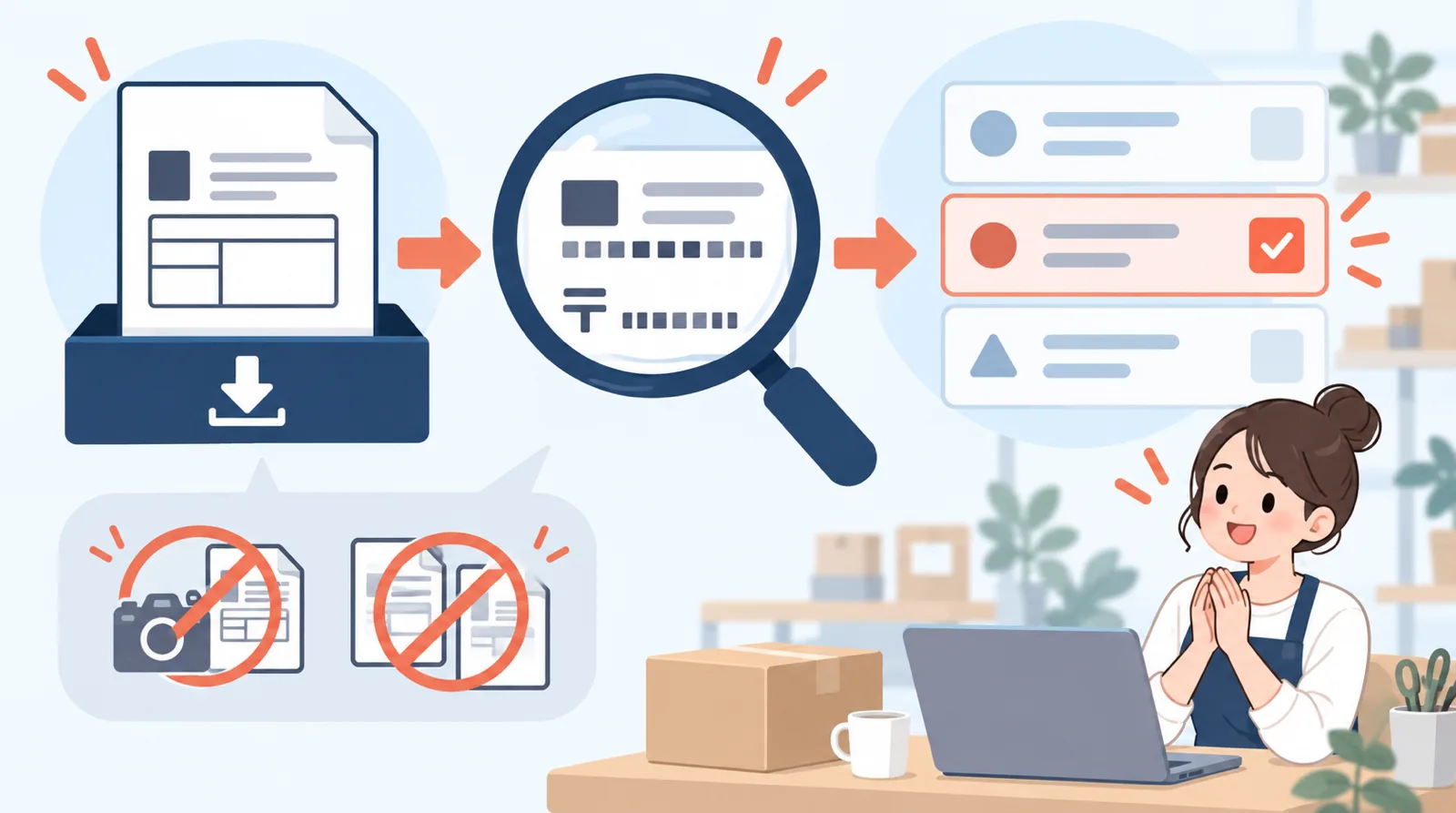
ラベルPDFから番号を抽出して候補を確認する
「瞬時に発送!for クリックポスト」は、クリックポストのラベルPDFを読み取り、追跡番号を抽出してShopifyの注文候補と照合します。候補の特定には郵便番号を使い、ラベルPDFに注文名や注文IDが含まれる場合は、それらの情報も照合に使います。
利用できるのはクリックポストで発行した元のラベルPDFです。1回に選べるファイルは1〜2個、各ファイル10MB以内で、読み取り対象は合計80ラベルまでです。注文番号が常にPDFに含まれるとは限らず、郵便番号だけでは複数の注文候補が出ることもあります。照合結果だけで正しい注文だと判断しないでください。
読み取り結果を確認してから登録する
アプリにラベルPDFを取り込むと、追跡番号と照合された注文候補が表示されます。候補の数や一致状況に応じて、次のように確認します。
- 表示された追跡番号とラベルPDFの番号を照合する。
- 注文候補の宛先や注文情報を確認する。
- 候補が複数ある場合は、対象の注文を選ぶ。判断できない場合は登録を見送る。
- 候補が見つからない場合は、元のラベルとShopifyの注文を確認し、必要なら手動で登録する。
- 対象を確認したら「登録を実行」を押す。
登録を実行すると、選択したShopify注文のフルフィルメントが更新され、購入者へ発送通知が送られます。このアプリでは通知を送らない設定にはできません。注文を選ぶ前に宛先と追跡番号を確認してください。誤った注文へ登録した場合の訂正手順は追跡番号を間違えて登録したときの対応を参照してください。
例(仮定): Shopifyに同じ郵便番号の未発送注文「#104」と「#105」があり、ラベルPDFには「#104」と同じ郵便番号が記載されているとします。注文番号があるため、アプリは注文名が「#104」と完全一致する注文を候補にし、両方に郵便番号があればその一致も確かめます。PDFに注文番号がなければ、郵便番号をもとに「#104」と「#105」の両方が候補に出ることがあります。宛先と注文内容を見て対象を選び、判断できなければチェックを外してスキップします。正しい注文と追跡番号を確認してから「登録を実行」してください。
登録後の結果が「不明」と表示された場合は、同じ登録を繰り返さないでください。画面の「結果を確認する」を使い、Shopifyへの登録状況を照合してから次の操作を選びます。
登録前に照合するポイント
| 確認項目 | 見る場所 | 一致しないとき |
|---|---|---|
| 追跡番号 | ラベルPDFと読み取り結果 | PDFを開き、番号を手動で確認する |
| 郵便番号・宛先 | ラベルと注文候補 | 候補を選ばず、注文詳細を調べる |
| 注文名・注文ID | PDFに記載がある場合とShopify注文 | 含まれない場合もあるため、他の情報と合わせて判断する |
| 発送状態 | Shopifyの注文 | すでに処理済みでないか確認する |
追跡番号や注文候補が一致しないときは、推測で登録しないでください。元PDFを再確認し、Shopify上の対象の注文を特定できるまで登録を保留します。PDFを取り込めない場合はクリックポストのPDFを取り込めないときの確認手順を参照してください。
よくある疑問
Q. PDFを読み込むとShopifyへ自動で発送登録されますか?
いいえ。PDFから追跡番号を読み取り、Shopifyの注文候補と照合した後、利用者が内容を確認して「登録を実行」します。取り込みだけでは登録されません。
Q. 追跡番号と注文の照合は必ず正しくなりますか?
PDFに注文番号がある場合はShopifyの未発送注文の注文名を完全一致で検索し、ラベルと注文の両方に郵便番号があれば照合します。注文番号がない場合は、郵便番号が一致するオープンかつ未発送の注文を候補として検索します。注文番号が常にPDFにあるとは限らず、複数候補や一致なしの場合は、注文情報とラベルを確認し、判断できなければ登録を見送ってください。
Q. 登録後に購入者へ発送通知は送られますか?
アプリから登録を実行すると、Shopify注文のフルフィルメントが更新され、購入者へ発送通知が送られます。この登録では通知を省略できません。
Q. 今使っているCSV出力アプリを置き換える必要がありますか?
利用中のアプリが担う機能によります。住所をクリックポスト用CSVに出す機能と、発行後のラベルPDFを読み取って追跡番号をShopifyへ登録する機能は別の工程です。必要な範囲を確認して選んでください。
まとめ
クリックポストのラベルPDFから追跡番号を抽出できるアプリを使う場合も、Shopifyの注文候補と宛先を確認してから登録します。候補なし・複数候補・不一致は自動で確定せず、調査または手動登録へ切り替えてください。
追跡番号の登録作業を見直したい場合は、瞬時に発送!for クリックポストの機能と自店の手順を照らし合わせてください。アプリの概要はShopifyとクリックポスト発送の全体手順で紹介しています。
2026-10-14に確認したShopify App Storeの掲載情報では、料金は月額$8(USD)、無料体験は10日間と表示されています。料金、請求通貨、試用条件は変わることがあるため、インストール前に最新の掲載内容を確認してください。アプリの現行実装と公開情報を同日に確認しています。