ClickPost : limite de 20 caractères pleine chasse par champ d’adresse – répartir et gérer les variations d’écriture
En cas d’erreur d’adresse dans un CSV Click Post, vérifiez deux points : le modèle de demande groupée accepte jusqu’à quatre lignes d’adresse, limitées chacune à 20 caractères pleine chasse ou 40 demi-chasse. Répartissez l’adresse de la commande sans supprimer d’information, puis comparez l’import et l’étiquette imprimée à la commande d’origine.
Une erreur de format CSV et une adresse erronée dans la commande sont deux problèmes différents. Le résultat de l’import aide à repérer le premier ; pour le second, vérifiez la commande ou demandez confirmation au client.
Les quatre lignes d’adresse et les limites du CSV Click Post
Le manuel officiel du CSV Click Post autorise jusqu’à quatre lignes d’adresse. Chacune est limitée à 20 caractères pleine chasse ou 40 demi-chasse, et au moins l’un des quatre champs doit être renseigné (vérifié le 14 octobre 2026).
| Colonne CSV | Champ | Limite |
|---|---|---|
| D | Adresse, ligne 1 | 20 caractères pleine chasse ou 40 demi-chasse |
| E | Adresse, ligne 2 | 20 caractères pleine chasse ou 40 demi-chasse |
| F | Adresse, ligne 3 | 20 caractères pleine chasse ou 40 demi-chasse |
| G | Adresse, ligne 4 | 20 caractères pleine chasse ou 40 demi-chasse |
Le manuel fixe le nombre de champs et leur longueur, mais pas les éléments d’adresse à placer sur chaque ligne. Choisissez une répartition qui conserve l’adresse complète et lisible.
Affecter l’adresse de la commande Shopify
Les champs disponibles dépendent de la méthode d’export. Vérifiez comment elle répartit préfecture, ville, rue, bâtiment et numéro de chambre dans les quatre champs Click Post. Une adresse longue placée dans un seul champ peut dépasser la limite.
Ne raccourcissez pas le nom d’un bâtiment et ne supprimez pas un numéro pour faire tenir le texte. Si la modification peut changer la destination, demandez au client de confirmer la bonne formulation.
Harmonisez l’écriture de l’adresse après l’avoir comparée à la commande
Conservez sans la modifier l’adresse d’origine de la commande Shopify et comparez-la à la valeur proposée dans le CSV. L’exemple ci-dessous montre un champ d’une adresse inventée. Le manuel officiel indique les limites des champs et le format CSV, mais ne prescrit pas de règle générale pour uniformiser les chiffres ou les séparateurs.
- Avant (ligne d’adresse 2, exemple inventé) : 1-2-3
- Proposition CSV (ligne d’adresse 2, exemple inventé) : 1-2-3
Dans le champ montré, seuls la largeur des chiffres et les séparateurs diffèrent. Les autres champs de l’adresse fictive, notamment le bâtiment et le numéro de chambre, restent inchangés. Harmonisez l’écriture uniquement si la comparaison avec la commande confirme qu’il s’agit de la même adresse. Si la suite de chiffres change, qu’un élément manque ou qu’un nom propre est remplacé, ne faites pas la modification. Ne raccourcissez et ne supprimez aucune information d’adresse. Demandez confirmation au client si le sens n’est pas certain.
Distinguer les problèmes d’adresse selon leur type
Un problème de format CSV peut apparaître comme une erreur d’import ; une adresse erronée dans la commande peut n’être découverte qu’après l’expédition. Le manuel officiel indique de corriger le CSV puis de l’importer à nouveau en cas d’erreur.
Un champ d’adresse dépasse la limite
Ajouter un bâtiment ou un numéro de chambre à la ligne de rue peut rendre un champ trop long. Répartissez les éléments sur une autre ligne en conservant l’adresse complète. Ne supprimez pas de caractères uniquement pour respecter la limite.
Les colonnes ou l’encodage CSV sont incorrects
Même une adresse correcte peut ne pas être importée si les colonnes ou l’encodage du modèle ont changé. Utilisez le format texte CSV officiel, ne modifiez pas l’en-tête et enregistrez le fichier en Shift-JIS. Le code postal doit comporter sept chiffres demi-chasse, sans tiret, ou ces sept chiffres accompagnés d’un tiret demi-chasse (huit caractères au total).
L’adresse source est incomplète ou erronée
Un import réussi ne garantit pas que l’adresse soit correcte. Vérifiez le code postal, la rue, le numéro, le bâtiment et la chambre par rapport à la commande. En cas de doute, demandez confirmation au client au lieu de deviner.
Répartir l’adresse et vérifier l’étiquette imprimée
Regrouper préfecture et ville, rue et numéro, puis bâtiment et chambre peut faciliter la vérification. Il s’agit d’un exemple pratique, pas d’une disposition imposée par le manuel officiel.
| Champ d’adresse | Exemple |
|---|---|
| Ligne 1 | Fictional Tokyo Sample Ward Sample Town |
| Ligne 2 | 1-2-3 |
| Ligne 3 | Sample Residence, Building A, Room 501 |
| Ligne 4 | Laisser vide |
Il s’agit d’une adresse fictive, pas d’un lieu réel. Pour une vraie commande, conservez intégralement le code postal, la rue, le bâtiment et le numéro de chambre. Si l’adresse complète ne tient pas sans être raccourcie, demandez au client comment l’écrire.
Avant d’envoyer le CSV et avant l’expédition, vérifiez que :
- Toutes les informations figurent dans les lignes 1 à 4.
- Chaque ligne respecte la limite de 20 caractères pleine chasse ou 40 demi-chasse.
- Le code postal utilise le format demi-chasse demandé.
- L’en-tête, l’ordre des colonnes et l’encodage Shift-JIS correspondent au modèle officiel.
- L’étiquette imprimée correspond à la commande d’origine.
Si Click Post signale une erreur d’import, corrigez la ligne concernée dans le CSV et importez-le à nouveau. Vérifiez l’adresse enregistrée avant d’imprimer l’étiquette.
Que faire si un colis est renvoyé ?
Lisez le motif de retour et comparez l’étiquette imprimée à la commande Shopify d’origine. Si l’adresse est incomplète ou probablement erronée, demandez confirmation au client avant de décider d’un nouvel envoi.
- Lisez le motif indiqué sur le colis.
- Comparez l’étiquette à l’adresse de la commande.
- Demandez au client de confirmer les éléments incertains.
- En cas de nouvel envoi, vérifiez le tarif et les consignes actuels sur Click Post avant de créer une nouvelle demande.
- Notez le motif et la correction confirmée dans les notes de commande.
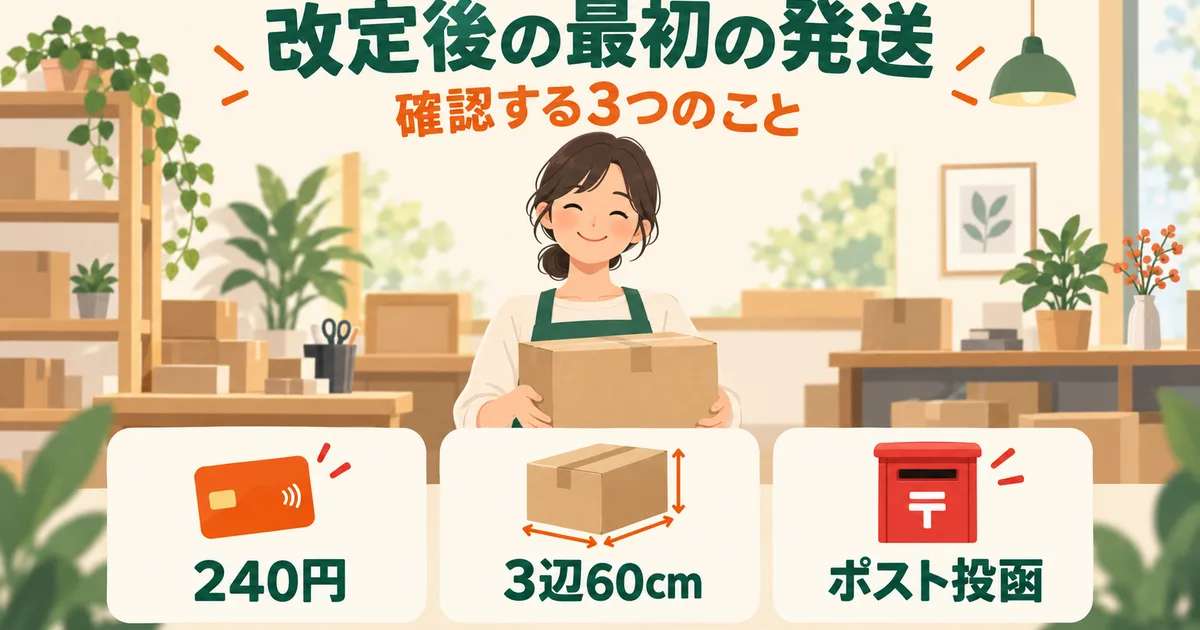
Japan Post indique actuellement un tarif national unique de 240 yens pour Click Post. Tarif vérifié le 14 octobre 2026. Cet article ne précise pas si le retour entraîne des frais supplémentaires ni si un paiement antérieur est remboursé. Pour un cas particulier, consultez les informations Click Post de Japan Post.
Questions fréquentes
Quelle est la limite de caractères d’un champ d’adresse Click Post ?
Le CSV groupé comporte jusqu’à quatre lignes d’adresse. Chacune accepte 20 caractères pleine chasse ou 40 demi-chasse. Le manuel officiel ne fixe pas les éléments à placer sur chaque ligne.
Comment répartir une longue adresse entre les quatre champs ?
Vous pouvez la séparer, par exemple, entre préfecture et ville, rue et numéro, puis bâtiment et chambre, sans omettre d’information. C’est un exemple pratique, pas une règle obligatoire. Comparez le CSV et l’étiquette imprimée à la commande d’origine.
Quel est le tarif pour renvoyer un colis retourné à cause d’une adresse ?
Vérifiez le motif du retour et l’adresse de la commande, puis demandez confirmation au client pour toute correction. Japan Post indique un tarif national unique de 240 yens (vérifié le 14 octobre 2026). Consultez la page officielle Click Post pour le tarif actuel et demandez à Japan Post les éventuels frais ou conditions de remboursement applicables au cas.
Vérifier le CSV et l’étiquette après correction de l’adresse
Click Post propose jusqu’à quatre champs d’adresse, chacun limité à 20 caractères pleine chasse ou 40 demi-chasse. Conservez l’adresse complète de la commande et vérifiez le résultat de l’import ainsi que l’étiquette imprimée.
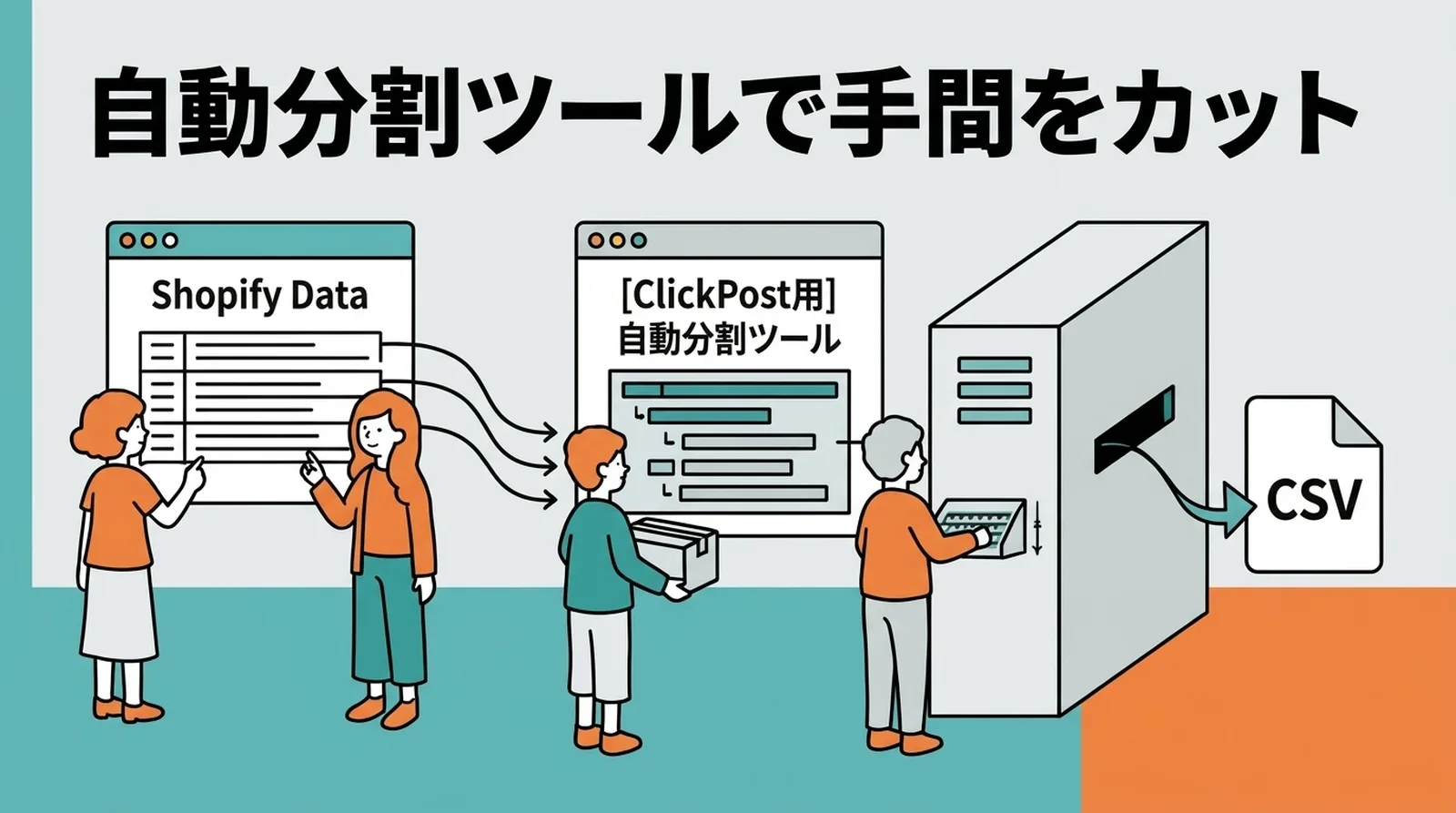
La fiche Shopify App Store d’Expédié en un clic ! for ClickPost décrit le découpage automatique des adresses, l’ajustement de longueur et des avertissements lors de l’export CSV (vérifié le 14 octobre 2026). Vérifiez le fichier généré pour repérer les omissions ou erreurs de texte. L’import du CSV, la demande, le paiement et l’émission de l’étiquette se font sur le site Click Post de Japan Post.
Sans application, suivez le manuel officiel du CSV Click Post. Pour le parcours complet, consultez créer un CSV Click Post depuis les commandes Shopify.
À lire aussi
- Faciliter les expéditions Shopify avec Click Post — Un parcours pratique de l’export CSV à la mise à jour des numéros de suivi.
- Ajouter les numéros de suivi sans saisie manuelle — Fluidifier le parcours de l’export CSV à la mise à jour du suivi.
- Réduire les demandes grâce aux e-mails d’expédition avec suivi — Configurer les notifications après l’expédition à une adresse vérifiée.