ClickPost: límite de 20 caracteres de ancho completo por campo: divide la dirección y revisa sus variaciones de formato
Si aparece un error de dirección en el CSV de Click Post, revisa dos cosas: la plantilla de solicitud en lote permite hasta cuatro líneas, con un límite de 20 caracteres de ancho completo o 40 de medio ancho por línea. Divide la dirección del pedido sin eliminar datos y compara la importación y la etiqueta impresa con el pedido original.
Un error de formato del CSV y una dirección incorrecta en el pedido son problemas distintos. El resultado de la importación ayuda a detectar el primero; para el segundo, comprueba el pedido o pregunta al cliente.
Cuatro líneas de dirección y límites del CSV de Click Post
El manual oficial del CSV de Click Post permite hasta cuatro líneas de dirección. Cada una admite 20 caracteres de ancho completo o 40 de medio ancho, y al menos uno de los cuatro campos debe contener datos (consultado el 14 de octubre de 2026).
| Columna CSV | Campo | Límite |
|---|---|---|
| D | Dirección, línea 1 | 20 caracteres de ancho completo o 40 de medio ancho |
| E | Dirección, línea 2 | 20 caracteres de ancho completo o 40 de medio ancho |
| F | Dirección, línea 3 | 20 caracteres de ancho completo o 40 de medio ancho |
| G | Dirección, línea 4 | 20 caracteres de ancho completo o 40 de medio ancho |
El manual fija el número de campos y sus límites, pero no establece qué componentes deben ir en cada línea. Elige una distribución que mantenga la dirección completa y legible.
Asigna la dirección del pedido de Shopify
Los campos disponibles dependen del método de exportación. Comprueba cómo asigna ese método la prefectura, ciudad, calle, edificio y habitación a los cuatro campos de Click Post. Si colocas una dirección larga en un solo campo, puede superar el límite.
No acortes el nombre del edificio ni elimines el número de bloque para que quepa. Si cambiar el texto puede cambiar el destino, confirma la forma correcta con el cliente.
Unifica el formato de la dirección solo después de compararlo con el pedido
Conserva sin modificar la dirección original del pedido de Shopify y compárala con el valor propuesto para el CSV. El siguiente ejemplo muestra un campo de una dirección inventada. El manual oficial indica los límites de los campos y el formato del CSV, pero no establece una regla universal para unificar cifras o separadores.
- Antes (línea 2 de dirección, ejemplo inventado): 1-2-3
- Propuesta para el CSV (línea 2 de dirección, ejemplo inventado): 1-2-3
En el campo mostrado solo cambia el ancho de las cifras y los separadores. Los demás campos de la dirección ficticia, incluidos el edificio y la habitación, se conservan sin cambios. Unifica el formato únicamente cuando la comparación con el pedido confirme que es la misma dirección. Si cambia la secuencia numérica, falta un dato o se sustituye un nombre propio, no hagas el cambio. No acortes ni elimines datos de dirección. Pregunta al cliente si no puedes confirmar el significado.
Separa los problemas de dirección por tipo
Un problema del CSV puede aparecer como error de importación; una dirección equivocada en el pedido quizá solo se detecte después del envío. El manual oficial indica que, si hay un error de importación, se corrija el CSV y se vuelva a importar.
Un campo supera el límite
Añadir el edificio o el número de habitación a la línea de la calle puede hacer que un campo sea demasiado largo. Pasa componentes a otra línea y conserva la dirección completa. No elimines caracteres solo para que quepa.
Las columnas o la codificación del CSV no coinciden
Aunque la dirección sea correcta, la importación puede fallar si cambias las columnas o la codificación de la plantilla. Usa el formato de texto CSV oficial, conserva el encabezado y guarda el archivo en Shift-JIS. El código postal debe contener siete dígitos de medio ancho, sin guion, o esos siete dígitos más un guion de medio ancho (ocho caracteres en total).
La dirección original está incompleta o es incorrecta
Que el CSV se importe correctamente no demuestra que la dirección sea correcta. Comprueba el código postal, calle, número, edificio y habitación con el pedido. Si algo no está claro, pregunta al cliente en vez de adivinar.
Divide la dirección y revisa la etiqueta impresa
Agrupar prefectura y ciudad, calle y número, y después edificio y habitación puede facilitar la revisión. Es un ejemplo de trabajo, no una distribución fija del manual oficial.
| Campo de dirección | Ejemplo |
|---|---|
| Línea 1 | Fictional Tokyo Sample Ward Sample Town |
| Línea 2 | 1-2-3 |
| Línea 3 | Sample Residence, Building A, Room 501 |
| Línea 4 | Dejar en blanco |
Esta es una dirección ficticia, no una ubicación real. En un pedido real, conserva completos el código postal, la calle, el edificio y la habitación. Si la dirección completa no cabe sin acortarla, pregunta al cliente cómo debe escribirse.
Antes de enviar el CSV y antes del despacho, comprueba que:
- Todos los datos de dirección siguen en las líneas 1–4.
- Cada línea está dentro de 20 caracteres de ancho completo o 40 de medio ancho.
- El código postal usa el formato de medio ancho requerido.
- El encabezado, el orden de las columnas y la codificación Shift-JIS coinciden con la plantilla oficial.
- La etiqueta impresa coincide con el pedido original.
Si Click Post muestra un error de importación, corrige esa fila del CSV y vuelve a importarla. Revisa la dirección registrada antes de imprimir la etiqueta.
Qué hacer si te devuelven un envío
Lee el motivo de devolución y compara la etiqueta impresa con el pedido original de Shopify. Si la dirección está incompleta o puede ser incorrecta, confírmala con el cliente antes de decidir cómo reenviar el paquete.
- Lee el motivo indicado en el paquete.
- Compara la etiqueta con la dirección del pedido.
- Pide al cliente que confirme los datos dudosos.
- Si decides reenviarlo, consulta la tarifa y las instrucciones vigentes en Click Post antes de crear una nueva solicitud.
- Anota el motivo y la corrección confirmada en las notas del pedido.
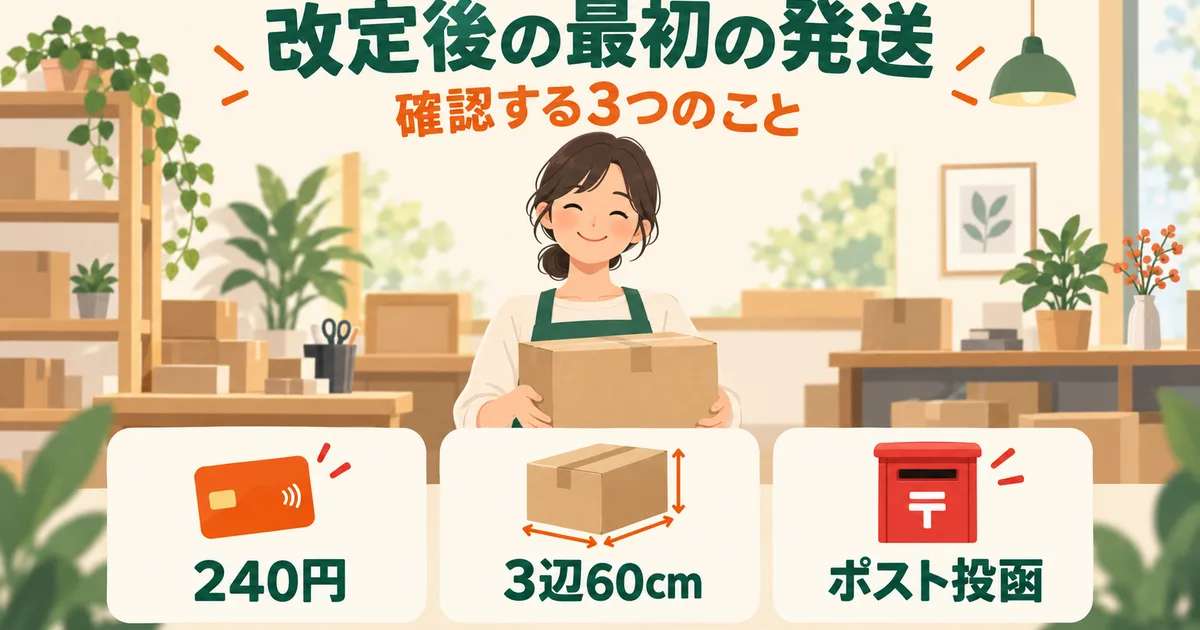
Japan Post muestra actualmente una tarifa nacional uniforme de 240 yenes para Click Post. La tarifa se comprobó el 14 de octubre de 2026. Este artículo no afirma si la devolución genera un cargo adicional ni si se reembolsa un pago anterior. Consulta los detalles de cada caso en la información de Click Post de Japan Post.
Preguntas frecuentes
¿Cuál es el límite de caracteres de un campo de dirección de Click Post?
El CSV en lote ofrece hasta cuatro líneas de dirección. Cada una admite 20 caracteres de ancho completo o 40 de medio ancho. El manual oficial no fija qué componentes de la dirección deben ir en cada línea.
¿Cómo divido una dirección larga entre los cuatro campos?
Puedes separarla, por ejemplo, en prefectura y ciudad, calle y número, y edificio y habitación, sin omitir datos. Es un ejemplo práctico, no una distribución obligatoria. Compara el CSV y la etiqueta impresa con el pedido original.
¿Cuál es la tarifa al reenviar un paquete devuelto por un problema de dirección?
Comprueba el motivo de devolución y la dirección del pedido, y pide al cliente que confirme cualquier corrección. Japan Post indica una tarifa nacional uniforme de 240 yenes (consultada el 14 de octubre de 2026). Consulta la página oficial de Click Post para la tarifa vigente y confirma con Japan Post cualquier cargo o devolución de importe aplicable al caso.

Comprueba el CSV y la etiqueta después de corregir una dirección
Click Post permite hasta cuatro campos de dirección, con un máximo de 20 caracteres de ancho completo o 40 de medio ancho por campo. Conserva la dirección completa del pedido y revisa el resultado de la importación y la etiqueta impresa.
La ficha de Instant Ship! para Click Post en Shopify App Store describe la división automática de direcciones, el ajuste de longitud y avisos al exportar el CSV (consultado el 14 de octubre de 2026). Revisa el archivo generado para detectar omisiones o errores de texto. La importación del CSV, la solicitud, el pago y la emisión de la etiqueta se hacen en el sitio de Click Post de Japan Post.
Si preparas el archivo sin una aplicación, sigue el manual oficial del CSV de Click Post. Para ver el flujo completo, consulta cómo crear un CSV de Click Post a partir de pedidos de Shopify.
Artículos relacionados
- Agiliza los envíos de Shopify con Click Post — Flujo práctico desde la exportación del CSV hasta la actualización del seguimiento.
- Añade números de seguimiento sin introducirlos manualmente — Agiliza el proceso desde la exportación del CSV hasta la actualización del seguimiento.
- Reduce consultas con avisos de envío que incluyen el seguimiento — Configura avisos después de enviar un pedido con la dirección verificada.