ClickPost: 20 Vollbreitenzeichen je Adressfeld – Adressen aufteilen und Schreibweisen prüfen
Bei einem Adressfehler in der Click-Post-CSV hilft eine Prüfung in zwei Schritten: Die Sammel-CSV bietet bis zu vier Adresszeilen mit jeweils höchstens 20 Vollbreiten- oder 40 Halbbreitenzeichen. Teilen Sie die Bestelladresse auf, ohne Angaben wegzulassen, und vergleichen Sie den Import sowie das gedruckte Etikett mit der Bestellung.
Ein CSV-Formatfehler und eine falsche Adresse in der Bestellung sind unterschiedliche Probleme. Den ersten erkennen Sie am Importergebnis, die zweite prüfen Sie anhand der Bestellung oder durch eine Rückfrage beim Kunden.
Vier Adresszeilen und CSV-Grenzen bei Click Post
Das offizielle Click-Post-CSV-Handbuch erlaubt bis zu vier Adresszeilen. Jede Zeile darf höchstens 20 Vollbreiten- oder 40 Halbbreitenzeichen enthalten; mindestens eines der vier Adressfelder muss ausgefüllt sein (geprüft am 14. Oktober 2026).
| CSV-Spalte | Feld | Grenze |
|---|---|---|
| D | Adresszeile 1 | 20 Vollbreiten- oder 40 Halbbreitenzeichen |
| E | Adresszeile 2 | 20 Vollbreiten- oder 40 Halbbreitenzeichen |
| F | Adresszeile 3 | 20 Vollbreiten- oder 40 Halbbreitenzeichen |
| G | Adresszeile 4 | 20 Vollbreiten- oder 40 Halbbreitenzeichen |
Das Handbuch legt die Anzahl und Länge der Felder fest, nicht aber, welche Adressbestandteile in welche Zeile gehören. Wählen Sie eine Aufteilung, bei der die vollständige Adresse lesbar bleibt.
Shopify-Bestelladresse den Feldern zuordnen
Welche Felder verfügbar sind, hängt von der gewählten Exportmethode ab. Prüfen Sie, wie Präfektur, Stadt, Straße, Gebäude und Zimmernummer den vier Click-Post-Adressfeldern zugeordnet werden. Eine lange Adresse in nur einem Feld kann dessen Grenze überschreiten.
Kürzen Sie Gebäudenamen oder Hausnummern nicht, nur damit sie in ein Feld passen. Wenn eine Änderung den Zielort verändern könnte, lassen Sie sich die richtige Schreibweise vom Kunden bestätigen.
Schreibweisen erst nach Abgleich mit der Bestellung vereinheitlichen
Bewahren Sie die ursprüngliche Shopify-Bestelladresse unverändert auf und vergleichen Sie sie mit dem CSV-Eintrag. Das folgende Beispiel zeigt ein Adressfeld aus einer erfundenen Adresse. Das offizielle Handbuch nennt Feldgrenzen und CSV-Format, schreibt aber keine allgemeine Umwandlung von Ziffern oder Trennzeichen vor.
- Vorher (Adresszeile 2, erfundenes Beispiel): 1-2-3
- CSV-Vorschlag (Adresszeile 2, erfundenes Beispiel): 1-2-3
Im gezeigten Feld unterscheiden sich nur die Breite der Ziffern und die Trennzeichen. Die übrigen Felder der Beispieladresse, darunter Gebäude- und Zimmerangaben, bleiben unverändert. Vereinheitlichen Sie die Schreibweise nur, wenn der Abgleich mit der Bestellung bestätigt, dass es dieselbe Adresse ist. Ändert sich die Zahlenfolge, fehlt eine Angabe oder wird ein Eigenname ersetzt, ändern Sie die Adresse nicht. Kürzen oder löschen Sie keine Angaben. Fragen Sie beim Kunden nach, wenn die Bedeutung unklar ist.
Adressprobleme nach Typ unterscheiden
Ein CSV-Problem kann beim Import als Fehler erscheinen. Eine falsche Bestelladresse kann dagegen erst nach dem Versand auffallen. Das offizielle Handbuch empfiehlt, eine fehlerhafte CSV zu korrigieren und erneut zu importieren.
Ein Adressfeld überschreitet die Grenze
Wenn Straßenangaben, Gebäude und Zimmernummer in einem Feld stehen, kann es zu lang werden. Verteilen Sie die Bestandteile auf weitere Zeilen und behalten Sie die vollständige Adresse bei. Löschen Sie keine Zeichen, um die Zeile passend zu machen.
CSV-Spalten oder Zeichencodierung stimmen nicht
Auch eine richtige Adresse kann nicht importiert werden, wenn Spalten oder Codierung der Vorlage geändert wurden. Verwenden Sie das offizielle CSV-Textformat, ändern Sie die Kopfzeile nicht und speichern Sie die Datei mit Shift-JIS. Die Postleitzahl muss aus sieben halbbreiten Ziffern bestehen: ohne Bindestrich sieben Zeichen, mit einem halbbreiten Bindestrich insgesamt acht Zeichen.
Die Ausgangsadresse fehlt oder ist falsch
Ein erfolgreicher CSV-Import bestätigt nicht, dass die Adresse stimmt. Vergleichen Sie Postleitzahl, Straße, Hausnummer, Gebäude und Zimmernummer mit der Bestellung. Wenn etwas unklar ist, fragen Sie beim Kunden nach, statt zu raten.
Adresse aufteilen und das gedruckte Etikett prüfen
Eine Gruppierung nach Präfektur und Stadt, Straße und Hausnummer sowie Gebäude und Zimmernummer erleichtert die Kontrolle. Das ist ein Beispiel und keine feste Vorgabe im offiziellen Handbuch.
| Adressfeld | Beispiel |
|---|---|
| Zeile 1 | Fictional Tokyo Sample Ward Sample Town |
| Zeile 2 | 1-2-3 |
| Zeile 3 | Sample Residence, Building A, Room 501 |
| Zeile 4 | Leer lassen |
Dies ist eine fiktive Adresse, kein realer Ort. Übernehmen Sie bei einer echten Bestellung Postleitzahl, Straße, Gebäude und Zimmernummer vollständig. Wenn die vollständige Adresse ohne Kürzung nicht passt, fragen Sie den Kunden nach der richtigen Schreibweise.
Prüfen Sie vor dem Einreichen der CSV und vor dem Versand:
- Alle Adressangaben stehen in den Zeilen 1–4.
- Jede Zeile bleibt innerhalb von 20 Vollbreiten- oder 40 Halbbreitenzeichen.
- Die Postleitzahl nutzt das vorgeschriebene halbbreite Format.
- Kopfzeile, Spaltenfolge und Shift-JIS-Codierung entsprechen der offiziellen Vorlage.
- Das gedruckte Etikett stimmt mit der Bestellung überein.
Meldet Click Post einen Importfehler, korrigieren Sie die betreffende CSV-Zeile und importieren Sie sie erneut. Prüfen Sie die gespeicherte Adresse vor dem Etikettendruck.
Was tun, wenn eine Sendung zurückkommt?
Lesen Sie den Rücksendegrund und vergleichen Sie das gedruckte Etikett mit der ursprünglichen Shopify-Bestellung. Wenn die Adresse unvollständig oder möglicherweise falsch ist, bestätigen Sie sie mit dem Kunden, bevor Sie über einen erneuten Versand entscheiden.
- Lesen Sie den Rücksendegrund auf der Sendung.
- Vergleichen Sie das Etikett mit der Bestelladresse.
- Lassen Sie unklare Angaben vom Kunden bestätigen.
- Prüfen Sie bei einem erneuten Versand die aktuelle Gebühr und die Hinweise in Click Post.
- Halten Sie Grund und bestätigte Korrektur in den Bestellnotizen fest.
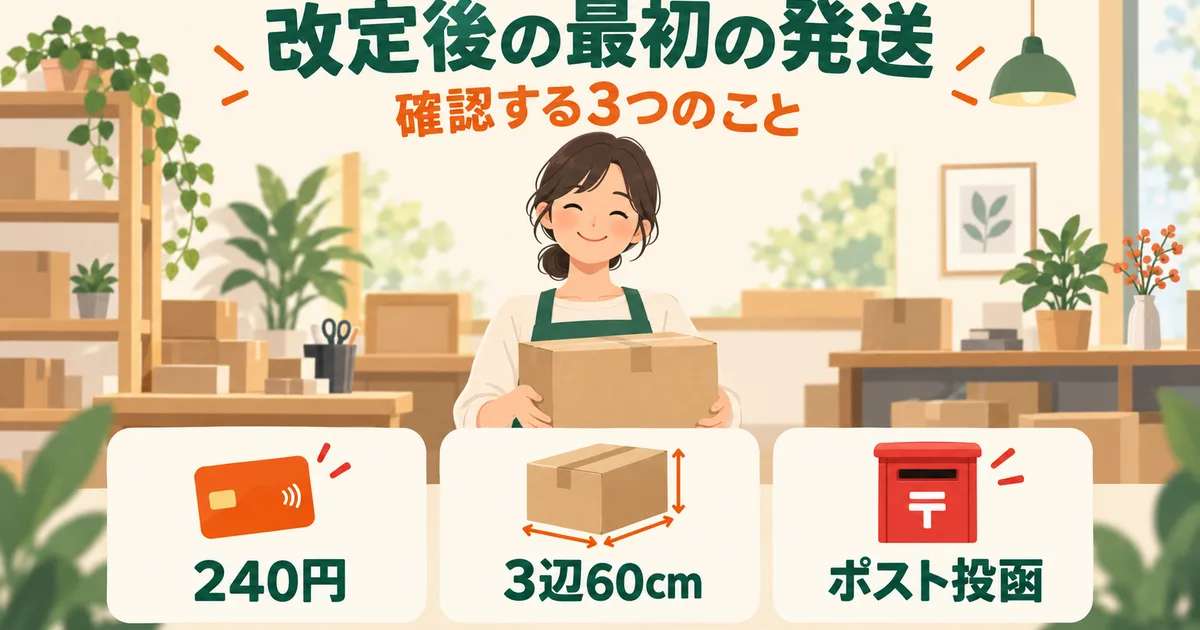
Japan Post gibt das Click-Post-Entgelt derzeit mit landesweit einheitlich 240 Yen an. Geprüft am 14. Oktober 2026. Dieser Artikel trifft keine Aussage zu zusätzlichen Kosten durch die Rücksendung oder zur Erstattung einer früheren Zahlung. Klären Sie Einzelfälle über die Click-Post-Informationen von Japan Post.
Häufige Fragen
Wie viele Zeichen passen in ein Click-Post-Adressfeld?
Die Sammel-CSV bietet bis zu vier Adresszeilen. Jede darf 20 Vollbreiten- oder 40 Halbbreitenzeichen enthalten. Das offizielle Handbuch schreibt nicht vor, welche Adressbestandteile in welche Zeile gehören.
Wie teile ich eine lange Adresse auf vier Felder auf?
Teilen Sie sie beispielsweise in Präfektur und Stadt, Straße und Hausnummer sowie Gebäude und Zimmernummer, ohne Angaben wegzulassen. Das ist ein praktisches Beispiel, keine feste Vorgabe. Vergleichen Sie CSV und gedrucktes Etikett mit der Bestellung.
Wie hoch ist das Porto, wenn ich eine zurückgesandte Sendung erneut verschicke?
Prüfen Sie den Rücksendegrund und die Bestelladresse und lassen Sie sich Korrekturen vom Kunden bestätigen. Japan Post nennt Click-Post-Porto von landesweit einheitlich 240 Yen (geprüft am 14. Oktober 2026). Die aktuelle Gebühr und mögliche Rücksende- oder Erstattungsbedingungen finden Sie auf der offiziellen Click-Post-Seite.

CSV und Etikett nach einer Adresskorrektur prüfen
Click Post bietet bis zu vier Adressfelder mit jeweils 20 Vollbreiten- oder 40 Halbbreitenzeichen. Übernehmen Sie die vollständige Bestelladresse und prüfen Sie das Importergebnis sowie das gedruckte Etikett.
Der Shopify App Store-Eintrag für Sofort versenden! for ClickPost nennt automatische Adressaufteilung, Längenanpassung und Warnungen bei der CSV-Ausgabe (geprüft am 14. Oktober 2026). Prüfen Sie die CSV auf fehlende Adressangaben oder fehlerhafte Zeichen. Import, Antrag, Zahlung und Etikettendruck erfolgen auf der Click-Post-Seite von Japan Post.
Erstellen Sie die Datei ohne App, folgen Sie dem offiziellen Click-Post-CSV-Handbuch. Den vollständigen Exportablauf beschreibt Click-Post-CSV aus Shopify-Bestellungen erstellen.
Weiterlesen
- Shopify und Click Post effizient versenden — Ein Praxisablauf vom CSV-Export bis zur Übertragung der Trackingnummern.
- Trackingnummern ohne manuelle Eingabe übertragen — Den Ablauf von CSV-Export bis zur Übertragung der Trackingnummern effizient gestalten.
- Rückfragen mit Versandbenachrichtigungen samt Trackingnummer reduzieren — Benachrichtigungen nach dem Versand mit einer geprüften Adresse einrichten.