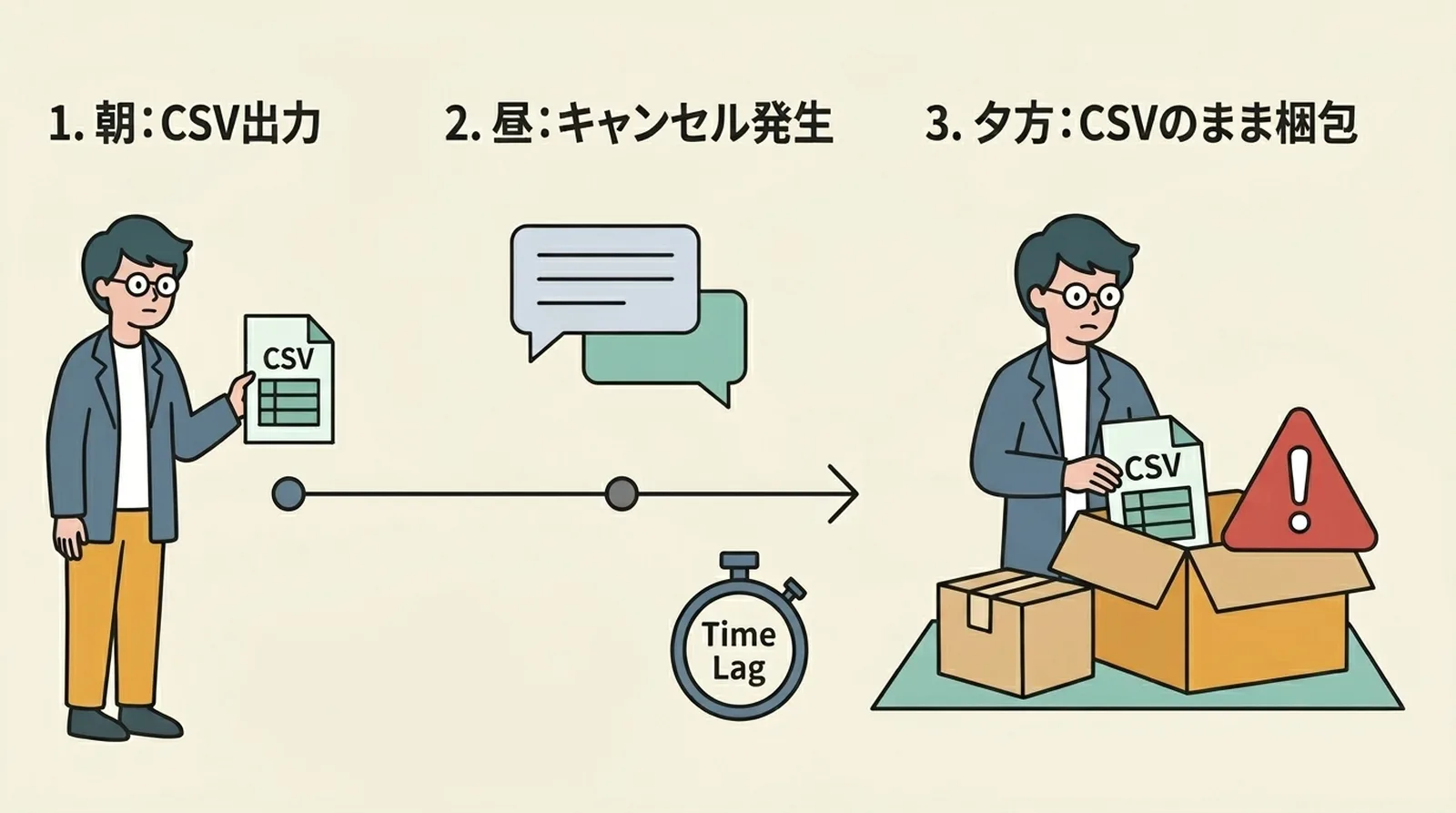
Shopifyから注文をCSVに出力したあと、購入者からキャンセルの連絡が入ることがあります。出力したCSVだけを見て梱包すると、最新の注文状態と発送対象がずれるおそれがあります。
防ぐポイントは、注文一覧を条件で絞り込むこと、CSVに含まれた注文を特定すること、ラベル作成後にも最新状態を確認することです。件数が合っているだけでは、対象の注文まで一致しているとは限りません。
Shopifyの注文状態と発送可否を分けて確認する
Shopifyで注文をキャンセルすると、処理中の注文を停止できます(Shopifyのキャンセル手順)。ただし、注文のキャンセル、決済の返金、フルフィルメントの状態、クリックポストのラベルを使うかどうかは、それぞれ別の確認事項です。注文画面が「キャンセル済み」になっているかだけでなく、実際の発送対象や決済状況も確認してください。
発送前の注文を探すときは、Shopifyの注文一覧で「注文状況」「フルフィルメント状況」「決済状況」などのフィルターを組み合わせます。たとえばオープンかつ未発送の注文を表示し、店舗の発送ルールで支払い済みだけを出荷する場合は決済状況も加えます。「支払い済み」をすべての店舗で必須条件にする必要はありません。
Shopifyの注文フィルターで利用できる状態を確認し、キャンセル済み、保留中、部分発送済みなどを発送可能な注文と取り違えないようにします。絞り込んだあとも、CSVまたは発送アプリに渡る注文が意図した範囲かを確認してください。
出力した注文番号と最新状態を照合する
CSVは出力時点の注文一覧
CSVを出力したあとにキャンセルや新規注文が入ると、CSVの内容とShopifyの現在の状態が異なります。出力時の件数と梱包数だけでは、同じ注文を扱えているか分かりません。
たとえばCSVに注文#104と#105があり、その後#105がキャンセルされて#106が入ると、Shopifyの未発送件数はどちらも2件のままです。件数だけを比べると差に気付かないため、注文番号など個々の識別情報を見て確認します。
梱包前の確認手順
- 注文一覧で発送候補を開き、キャンセル・保留・返金の状態を確認する。
- CSVまたはラベル作成画面に含まれる注文番号を、Shopifyの注文と照合する。
- 出力後に状態が変わった注文を発送対象から外し、必要ならCSVを作り直す。
- 梱包する荷物と注文番号を対応づけ、ラベルの宛先も確認する。
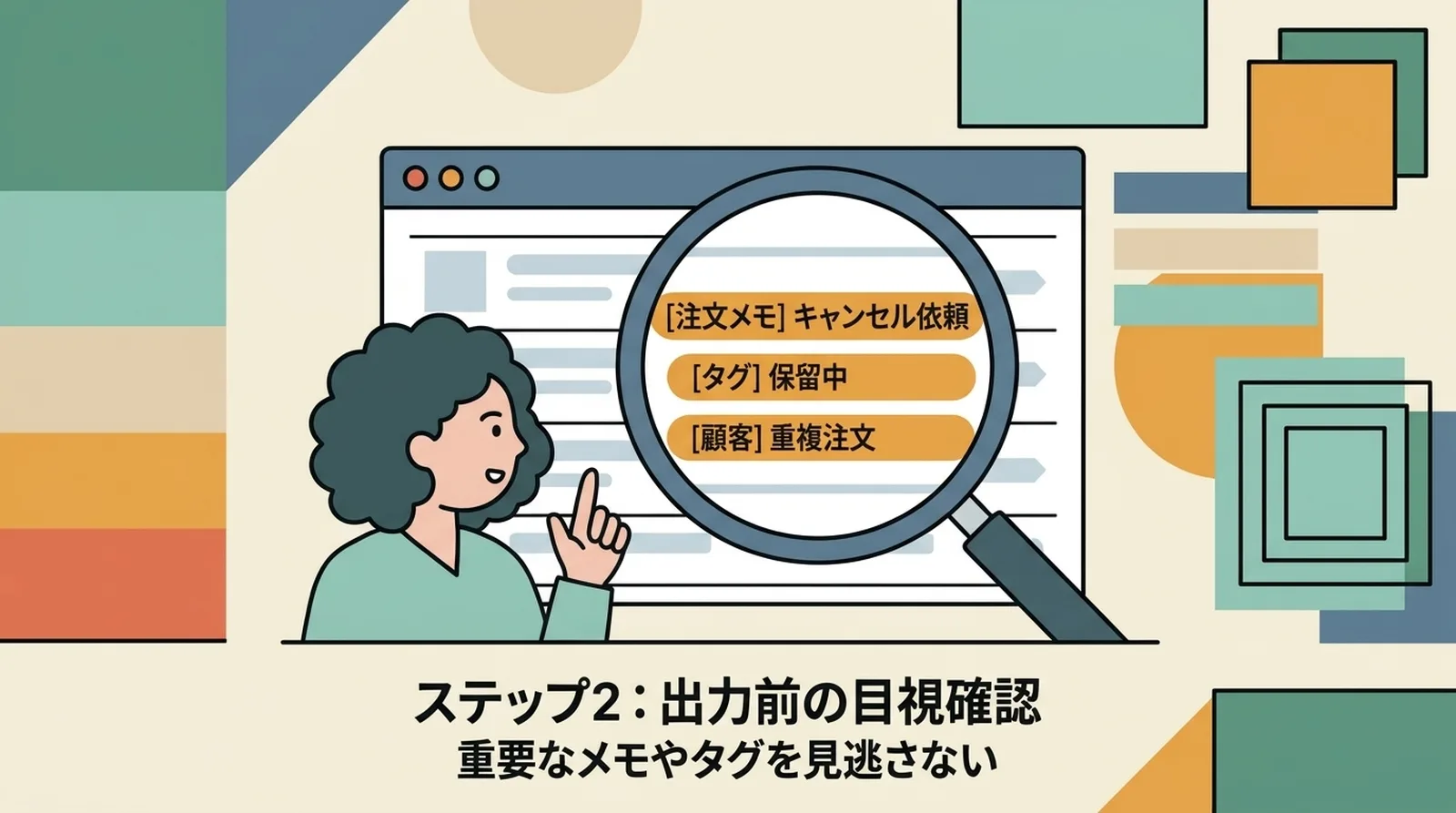
注文メモやタグは店舗の運用ルールで付けている場合に確認します。メモやタグがすべてのキャンセルを自動で示すわけではないため、Shopify上の注文状態も確認してください。
キャンセル後のクリックポストラベルをどうするか
クリックポストのあて名ラベルを作成し、運賃の支払手続を行ったあとでも、荷物を差し出さなければ運賃の支払義務は生じないと、2026-10-01付の利用規約に記載されています。支払手続き時には有効性確認のため一時的な仮売上処理が行われ、一定期間後に自動でキャンセルされる場合があります。画面やカード明細に一時的な表示が残ることがあるため、即時に取り消されると決めつけないでください。
キャンセルが分かったら、そのラベルを使わず、対象の荷物を梱包・投函しないように分けておきます。ラベルに表示された差出有効期限と、運賃の支払手続後に表示される仮売上処理の状態は、クリックポストの案内と利用規約で確認してください。
郵便差出箱への差出し後は、Shopify上の注文をキャンセルしても郵便物の差出しを取り消したことにはなりません。差出し済みの場合は、追跡情報を確認したうえで日本郵便に対応方法を問い合わせ、購入者に状況を伝えます。
発送前のチェック項目を決める
発送担当者が変わっても同じ確認ができるよう、作業場所に短いチェックリストを用意します。
梱包・差出し前に確認する項目
- Shopifyの注文番号と発送リストの番号が一致している
- 各注文の最新状態を開き、キャンセルや保留がないか確認した
- 店舗の決済ルールに合う注文だけを発送対象にした
- 住所とラベルが対象注文に対応している
- CSV出力後に状態が変わった注文を除外した
- 未使用にするラベルを、発送対象の荷物から分けた
注文数が多い場合は、発送日や作業バッチごとにリストを分けます。途中で作業を止めたときは、済み・未処理だけでなく、最後に照合した注文番号を記録すると再開しやすくなります。
よくある疑問
Q. 運賃の支払手続後、荷物を差し出さなければクリックポスト運賃の支払義務は生じますか?
日本郵便の2026-10-01付利用規約では、運賃の支払手続後に荷物を差し出さなかった場合、クリックポスト運賃の支払義務は生じないとされています。支払手続時には有効性確認のための仮売上処理が行われ、一定期間後に自動キャンセルされます。即時に取り消されると決めつけず、具体的な表示時期は利用する支払方法の案内も確認してください。
Q. Shopifyで「未発送」だけに絞ればキャンセル注文を除外できますか?
注文状況やフルフィルメント状況のフィルターを組み合わせ、CSVや発送アプリに渡る注文を確認してください。出力後にキャンセルや保留へ変わる場合もあるため、ラベル作成・梱包の前に最新状態を照合します。
Q. 「支払い済み」のフィルターは必ず設定すべきですか?
店舗の発送ルールと決済方法によります。支払い前には発送しない運用なら条件に加えます。代金引換や手動決済などを含む場合は、支払い状況だけで発送可否を決めず、店舗の注文処理ルールに合わせてください。
まとめ
キャンセル注文の誤発送を防ぐには、CSVの件数を見るだけでなく、注文番号とShopify上の最新状態を照合することが大切です。出力後に状態が変わった注文は発送対象から外し、未使用ラベルの荷物を差し出さないように分けます。
発送前の確認を手順にし、運賃の支払手続、注文のキャンセル、実際の差出しを別々に管理してください。
この記事では、Shopifyの注文キャンセル・注文フィルターの案内と日本郵便の2026-10-01付クリックポスト利用規約を2026-10-14に確認しました。注文状態、返金、運賃支払手続は別の処理です。
Shopifyとクリックポスト発送の全体手順もあわせて確認できます。