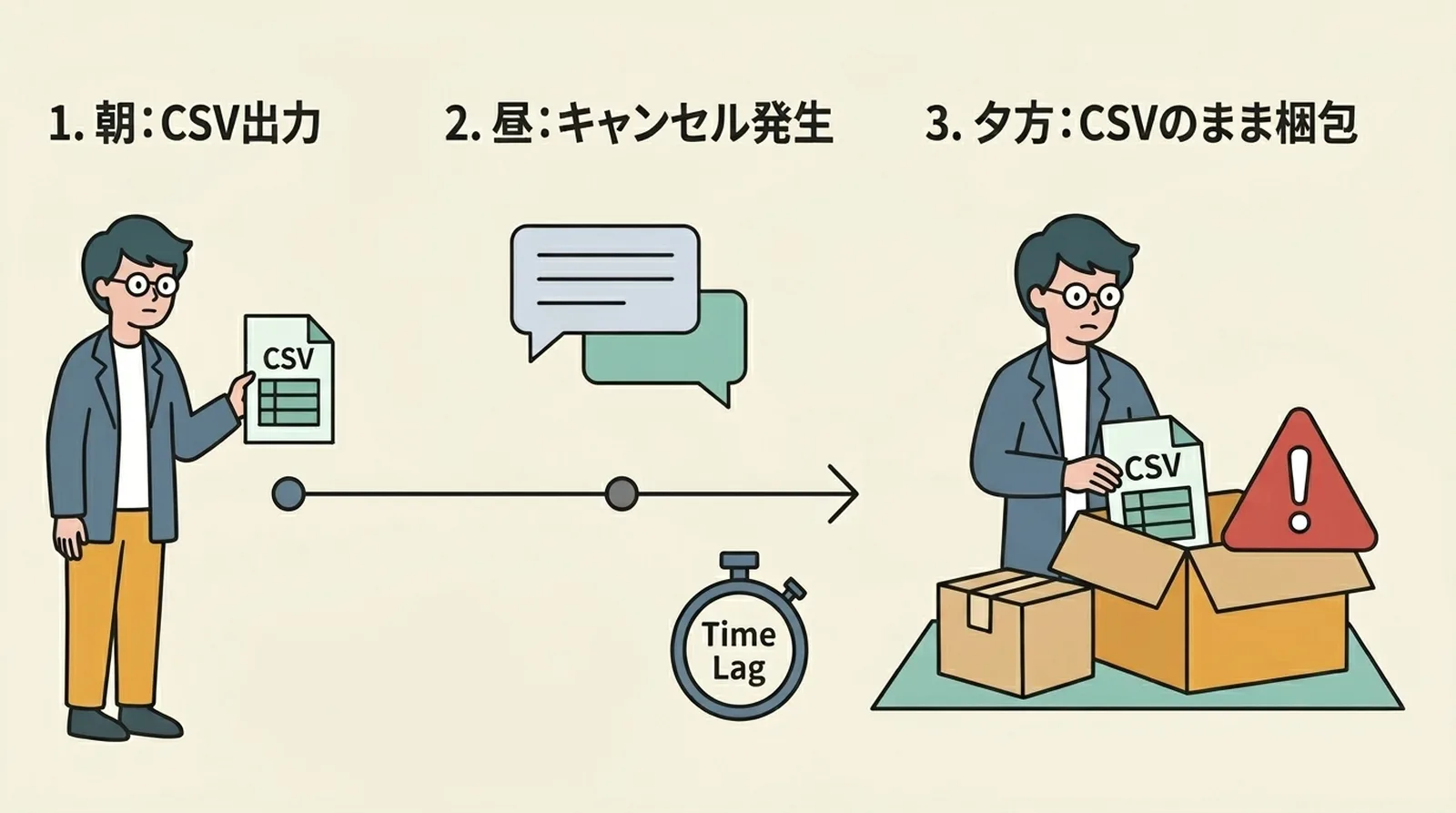
Nachdem Sie Bestellungen aus Shopify als CSV exportiert haben, kann eine Stornierungsanfrage eingehen. Wenn Sie ohne erneute Prüfung nach dieser CSV verpacken, stimmt die Datei möglicherweise nicht mehr mit den aktuellen Bestellungen überein.
Verringern Sie das Risiko, indem Sie die Bestellliste filtern, jede Bestellung in der exportierten Datei identifizieren und den aktuellen Status nach der Labelerstellung und vor dem Verpacken erneut prüfen. Eine übereinstimmende Anzahl beweist nicht, dass es dieselben Bestellungen sind.
Shopify-Bestellstatus und Versandfreigabe getrennt prüfen
Wenn Sie eine Bestellung in Shopify stornieren, wird die Bearbeitung dieser Bestellung gestoppt (Shopifys Anleitung zum Stornieren). Stornierung, Rückerstattung, Fulfillment-Status und die Frage, ob ein ClickPost-Label verwendet wird, sind jedoch getrennte Punkte. Prüfen Sie den aktuellen Status und entscheiden Sie, ob die Bestellung tatsächlich versendet werden darf.
Um Bestellungen für den Versand zu finden, kombinieren Sie in der Shopify-Bestellliste Filter wie Bestellstatus, Fulfillment-Status und Zahlungsstatus. Zeigen Sie zum Beispiel offene und nicht ausgeführte Bestellungen an und fügen Sie den Filter „Bezahlt“ nur hinzu, wenn Ihre Versandregeln eine Zahlung vor dem Versand verlangen. „Bezahlt“ ist nicht für jeden Shop eine notwendige Bedingung.
Nutzen Sie Shopifys Bestellfilter, um die verfügbaren Status zu prüfen. Behandeln Sie stornierte, angehaltene oder teilweise ausgeführte Bestellungen nicht als versandbereit. Prüfen Sie nach dem Filtern, ob die CSV oder die Versand-App die vorgesehenen Bestellungen enthält.
Bestellnummern aus dem Export mit dem aktuellen Status abgleichen
Eine CSV zeigt den Stand zum Zeitpunkt des Exports
Geht nach dem Export einer CSV eine Stornierung oder neue Bestellung ein, kann der Dateiinhalt von Shopifys aktuellem Bestellstatus abweichen. Ein Vergleich der Exportanzahl mit der Zahl der Pakete zeigt nicht, ob es dieselben Bestellungen sind.
Angenommen, die CSV enthält die Bestellungen #104 und #105. Danach wird #105 storniert und #106 kommt hinzu. Shopify zeigt weiterhin zwei nicht ausgeführte Bestellungen, aber die Bestellmenge hat sich geändert. Vergleichen Sie die einzelnen Bestellnummern, damit die Abweichung auffällt.
Vor dem Verpacken prüfen
- Öffnen Sie die möglichen Bestellungen und prüfen Sie Stornierungen, Sperren und Rückerstattungen.
- Vergleichen Sie die Bestellnummern in der CSV oder im Label-Erstellungsbildschirm mit den Shopify-Bestellungen.
- Nehmen Sie Bestellungen heraus, deren Status sich nach dem Export geändert hat, und erstellen Sie die CSV bei Bedarf neu.
- Ordnen Sie jedes Paket seiner Bestellnummer zu und prüfen Sie die Adresse auf dem Label.
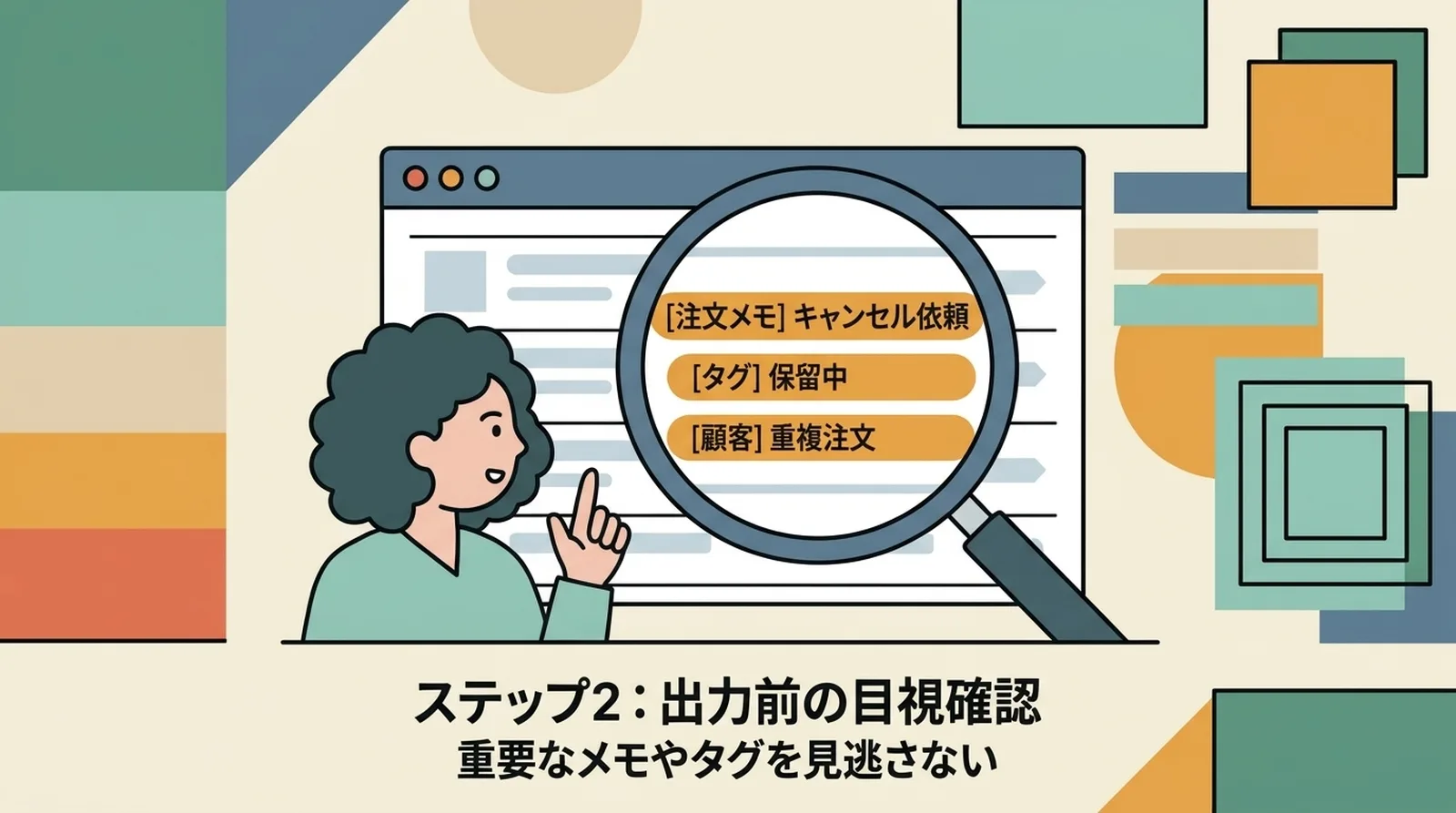
Prüfen Sie Notizen und Tags, wenn Ihr Shop sie im Arbeitsablauf verwendet. Sie kennzeichnen nicht automatisch jede stornierte Bestellung; prüfen Sie deshalb auch den Shopify-Bestellstatus.
Was tun mit einem ClickPost-Label nach einer Stornierung?
Auch nachdem Sie ein Adresslabel erstellt und das Portozahlungsverfahren abgeschlossen haben, müssen Sie kein ClickPost-Porto zahlen, wenn das Paket nicht aufgegeben wird. Das steht in Japan Posts Nutzungsbedingungen vom 2026-10-01. Während des Verfahrens wird zur Prüfung der Zahlungsmethode eine vorläufige Zahlungsautorisierung durchgeführt, die nach einer gewissen Zeit automatisch storniert wird. Ein vorläufiger Eintrag kann auf dem Bildschirm oder der Kartenabrechnung sichtbar bleiben. Gehen Sie daher nicht davon aus, dass er sofort verschwindet.
Wird eine Bestellung storniert, legen Sie das Label beiseite und verpacken oder versenden Sie das Paket nicht. Prüfen Sie die auf dem Label angegebene Einlieferungsfrist sowie den Status der vorläufigen Autorisierung nach dem Portozahlungsverfahren in den ClickPost-Hinweisen und Nutzungsbedingungen.
Wurde das Paket bereits aufgegeben, macht eine Stornierung in Shopify den physischen Versand nicht rückgängig. Prüfen Sie die Sendungsverfolgung, fragen Sie Japan Post nach dem weiteren Vorgehen und informieren Sie den Kunden über die Situation.
Eine Prüfung vor dem Versand festlegen
Halten Sie am Arbeitsplatz eine kurze Checkliste bereit, damit alle dieselben Schritte durchführen.
Vor dem Verpacken und Versand prüfen
- Die Shopify-Bestellnummer stimmt mit der Nummer auf der Versandliste überein
- Ich habe jede Bestellung geöffnet und geprüft, dass sie weder storniert noch angehalten ist
- Nur Bestellungen, die den Zahlungsregeln des Shops entsprechen, sind für den Versand vorgesehen
- Adresse und Label gehören zur richtigen Bestellung
- Bestellungen mit Statusänderung nach dem CSV-Export wurden entfernt
- Pakete mit unbenutzten Labels sind von den zu versendenden getrennt
Bei vielen Bestellungen können Sie Listen nach Versanddatum oder Arbeitscharge aufteilen. Wenn Sie die Arbeit unterbrechen, notieren Sie neben erledigten und offenen Aufgaben auch die zuletzt geprüfte Bestellnummer. So lässt sich die Arbeit leichter fortsetzen.
Häufige Fragen
Q. Muss ich ClickPost-Porto zahlen, wenn ich das Portozahlungsverfahren abgeschlossen habe, das Paket aber nicht aufgebe?
Nach Japan Posts Nutzungsbedingungen vom 2026-10-01 besteht keine Verpflichtung, ClickPost-Porto zu zahlen, wenn das Paket nach Abschluss des Portozahlungsverfahrens nicht aufgegeben wird. Während des Verfahrens wird zur Prüfung der Zahlungsmethode eine vorläufige Zahlungsautorisierung durchgeführt, die nach einer gewissen Zeit automatisch storniert wird. Gehen Sie nicht davon aus, dass sie sofort verschwindet, und prüfen Sie die Hinweise zu Ihrer Zahlungsmethode zur Anzeigedauer.
Q. Reicht es, in Shopify nur Bestellungen mit dem Status „nicht ausgeführt“ zu filtern, um Stornierungen auszuschließen?
Kombinieren Sie Bestell- und Fulfillment-Statusfilter und prüfen Sie anschließend, welche Bestellungen die CSV oder Versand-App enthält. Nach dem Export kann eine Bestellung noch storniert oder angehalten werden. Prüfen Sie daher den aktuellen Status erneut, bevor Sie ein Label erstellen oder verpacken.
Q. Muss ich immer den Filter „Bezahlt“ setzen?
Das hängt von den Versandregeln und Zahlungsmethoden Ihres Shops ab. Wenn Sie vor Zahlungseingang nicht versenden, fügen Sie den Filter hinzu. Bei Nachnahme oder manuellen Zahlungen sollten Sie die Versandentscheidung nicht allein vom Zahlungsstatus abhängig machen, sondern den Bestellablauf Ihres Shops beachten.
Zusammenfassung
Um den Versand stornierter Bestellungen zu verhindern, gleichen Sie jede Bestellnummer mit dem aktuellen Shopify-Status ab, statt sich nur auf die CSV-Anzahl zu verlassen. Entfernen Sie Bestellungen, deren Status sich nach dem Export geändert hat, und legen Sie Pakete mit unbenutzten Labels beiseite.
Führen Sie Portozahlungsverfahren, Stornierung der Shopify-Bestellung und tatsächliche Einlieferung als getrennte Schritte.
Die vollständige Anleitung zum Versand mit Shopify und ClickPost beschreibt den gesamten Ablauf.
Die Hinweise zu Shopifys Bestellstornierungen und Filtern sowie die ClickPost-Nutzungsbedingungen von Japan Post vom 2026-10-01 wurden am 2026-10-14 geprüft. Bestellstatus, Rückerstattungen und Portozahlungsverfahren sind getrennte Abläufe.