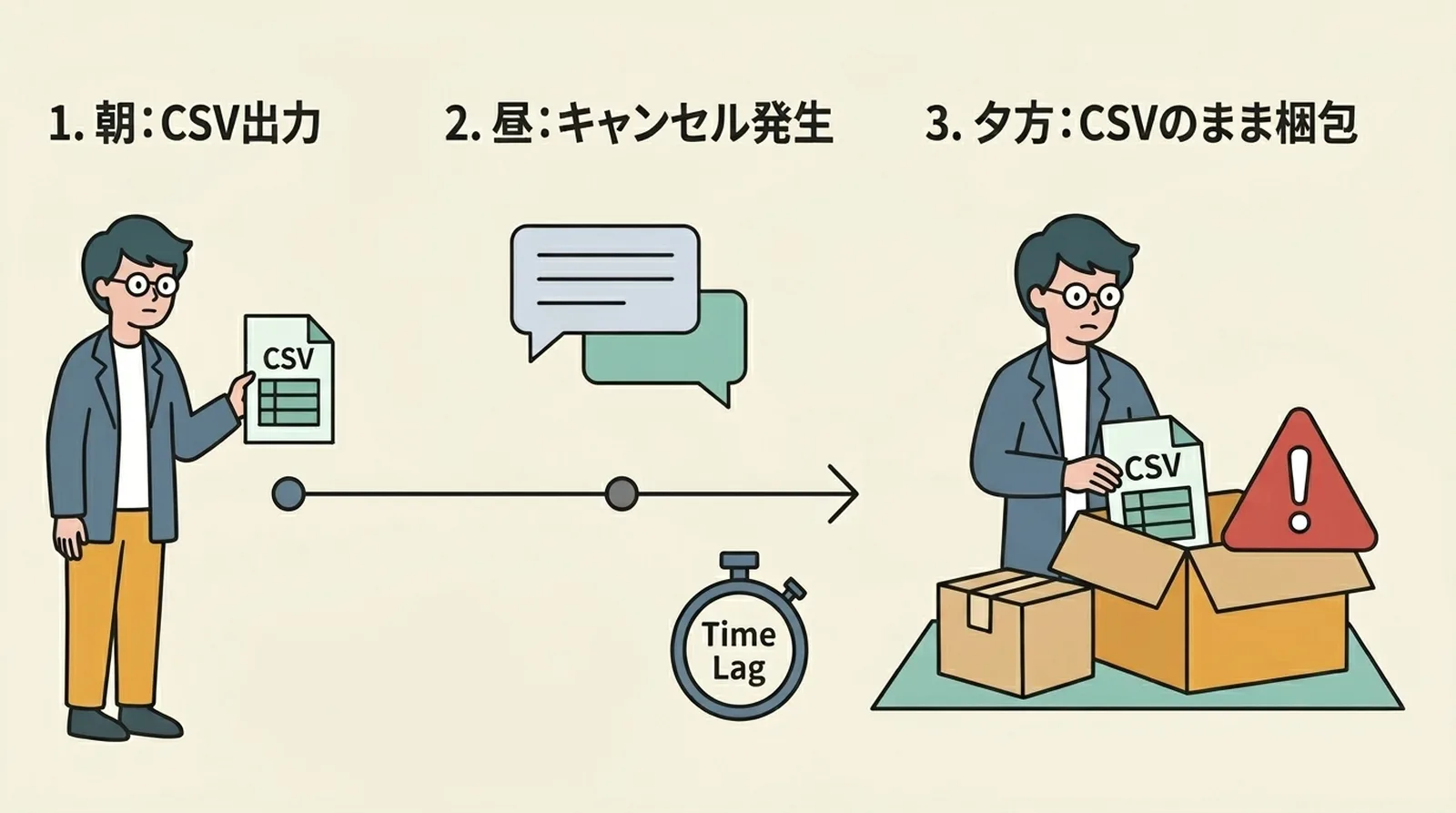
Un cliente puede solicitar la cancelación después de que exportes pedidos de Shopify a un CSV. Si empaquetas sin volver a comprobar el estado y usas esa exportación, es posible que el archivo ya no coincida con los pedidos actuales.
Reduce el riesgo filtrando la lista, identificando cada pedido del archivo exportado y volviendo a revisar el estado actual después de crear las etiquetas y antes de empaquetar. Que el total coincida no demuestra que sean los mismos pedidos.
Comprueba por separado el estado del pedido en Shopify y si puede enviarse
Cancelar un pedido en Shopify detiene su procesamiento (guía de Shopify sobre cancelaciones). Sin embargo, la cancelación, el reembolso, el estado de preparación y el uso de una etiqueta ClickPost son comprobaciones distintas. Consulta el estado actual y decide si el pedido realmente puede enviarse.
Para encontrar pedidos que enviar, combina filtros de estado del pedido, preparación y pago en la lista de Shopify. Por ejemplo, muestra los pedidos abiertos y sin preparar, y añade el filtro de pago aprobado solo si las reglas de tu tienda requieren cobrar antes de enviar. “Pagado” no es una condición obligatoria para todas las tiendas.
Consulta los filtros de pedidos de Shopify para conocer los estados disponibles. No consideres listos para el envío los pedidos cancelados, en espera o parcialmente preparados. Después de filtrar, verifica que el CSV o la aplicación de envíos incluya los pedidos previstos.
Compara los números de pedido exportados con el estado actual
Un CSV muestra los pedidos en el momento de la exportación
Si llega una cancelación o un pedido nuevo después de exportar el CSV, su contenido puede diferir de la lista actual de Shopify. Comparar solo el número de filas exportadas con el número de paquetes no revela si son los mismos pedidos.
Por ejemplo, supón que el CSV contiene los pedidos #104 y #105. Después se cancela #105 y llega el pedido #106. Shopify sigue mostrando dos pedidos sin preparar, pero el conjunto ha cambiado. Compara los números de cada pedido para detectar la diferencia.
Comprobaciones antes de empaquetar
- Abre los pedidos candidatos y revisa si hay cancelaciones, retenciones o reembolsos.
- Compara los números de pedido del CSV o de la pantalla de creación de etiquetas con los pedidos de Shopify.
- Retira los pedidos cuyo estado haya cambiado después de exportar y vuelve a generar el CSV si hace falta.
- Asocia cada paquete con su número de pedido y verifica la dirección de la etiqueta.
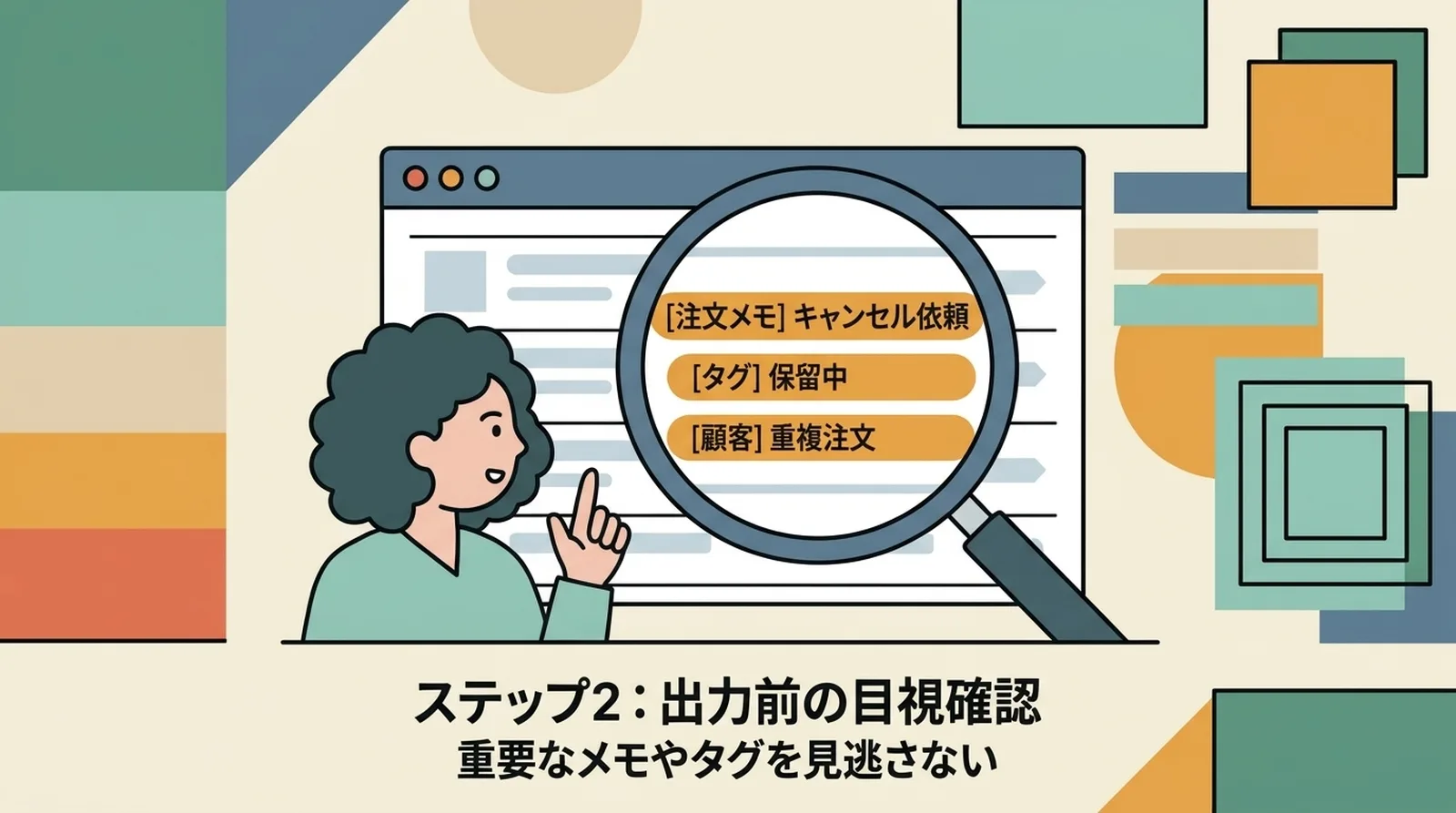
Consulta las notas y etiquetas si tu tienda las usa en su proceso. No señalan automáticamente todos los pedidos cancelados, así que revisa también el estado del pedido en Shopify.
Qué hacer con una etiqueta ClickPost después de cancelar
Aunque hayas creado una etiqueta de dirección y completado el procedimiento de pago del franqueo, no tienes que pagar el franqueo de ClickPost si no depositas el paquete. Así lo indican las condiciones de uso de Japan Post del 2026-10-01. Durante el procedimiento se realiza una autorización temporal para comprobar la validez del medio de pago y se cancela automáticamente después de un período. Puede quedar un apunte provisional en la pantalla o en el extracto de la tarjeta, así que no des por hecho que desaparece de inmediato.
Si cancelan un pedido, aparta la etiqueta y no empaquetes ni deposites ese paquete. Comprueba la fecha límite de admisión impresa en la etiqueta y el estado de la autorización temporal tras el procedimiento de pago en la información y las condiciones de ClickPost.
Si el paquete ya se depositó, cancelar el pedido en Shopify no deshace el envío físico. Consulta el seguimiento, pregunta a Japan Post cómo proceder e informa al cliente de la situación.
Prepara una lista de comprobación antes del envío
Deja una lista breve en el lugar de trabajo para que todos sigan los mismos pasos.
Antes de empaquetar y depositar
- El número del pedido en Shopify coincide con el de la lista de envíos
- Abrí cada pedido y comprobé que no esté cancelado ni en espera
- Solo se incluyen pedidos que cumplen las reglas de pago de la tienda
- La dirección y la etiqueta corresponden al pedido correcto
- Se retiraron los pedidos cuyo estado cambió después de exportar el CSV
- Los paquetes con etiquetas sin usar están separados de los que se enviarán
Si tienes muchos pedidos, divide las listas por fecha de envío o lote de trabajo. Si interrumpes la tarea, anota el último número comprobado y lo que queda pendiente junto con lo ya terminado; así será más fácil retomarla.
Preguntas frecuentes
Q. Después de completar el procedimiento de pago del franqueo de ClickPost, ¿tengo que pagar el franqueo si no deposito el paquete?
Según las condiciones de uso de Japan Post del 2026-10-01, no existe la obligación de pagar el franqueo de ClickPost si el paquete no se deposita después de completar el procedimiento de pago. Durante el procedimiento se realiza una autorización temporal para comprobar la validez del medio de pago y se cancela automáticamente después de un período. No des por hecho que desaparece de inmediato; consulta la información de tu medio de pago para conocer el plazo de visualización.
Q. ¿Filtrar en Shopify solo los pedidos “sin preparar” excluye los cancelados?
Combina filtros de estado del pedido y de preparación y verifica qué pedidos se incluyen en el CSV o la aplicación de envíos. Un pedido puede cancelarse o ponerse en espera después de exportar, así que revisa otra vez el estado actual antes de crear la etiqueta o empaquetar.
Q. ¿Siempre tengo que aplicar el filtro “pagado”?
Depende de las reglas de envío y los medios de pago de la tienda. Añádelo si no envías antes del pago. Si aceptas pago contra entrega o pagos manuales, no decidas el envío solo por el estado del pago; sigue las reglas de procesamiento de pedidos de tu tienda.
Resumen
Para evitar enviar pedidos cancelados, compara cada número con el estado actual en Shopify en lugar de confiar solo en el total del CSV. Retira los pedidos que cambiaron después de exportar y aparta los paquetes con etiquetas que no usarás.
Gestiona por separado el procedimiento de pago del franqueo, la cancelación del pedido en Shopify y el depósito físico del paquete.
Consulta la guía completa de envíos con Shopify y ClickPost para ver el flujo general.
Las guías de Shopify sobre cancelaciones y filtros de pedidos y las condiciones de ClickPost de Japan Post del 2026-10-01 se comprobaron el 2026-10-14. El estado del pedido, los reembolsos y el procedimiento de pago del franqueo son procesos distintos.