自宅発送の機材と配置|クリックポストの作業スペースにそろえる8個
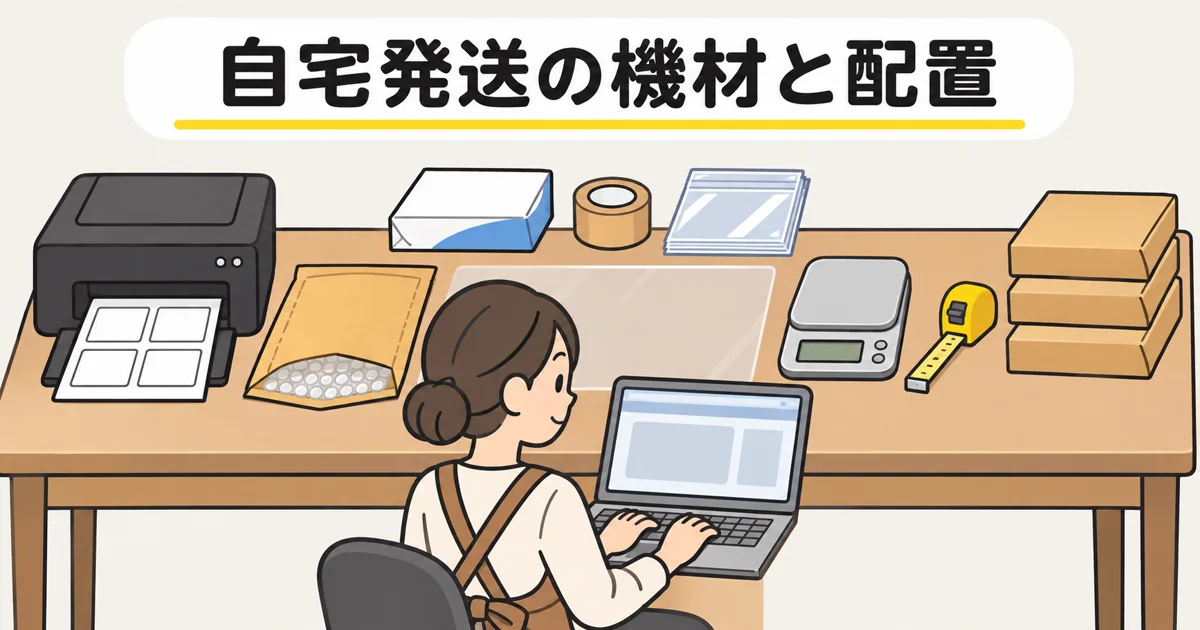
自宅から発送するには、プリンター、A4コピー用紙、秤、メジャー、封筒、緩衝材、テープ、OPP袋の8個をそろえ、作業の順番どおりに並べます。秤とメジャーは梱包スペースの隣に置き、梱包が終わるたびに重量とサイズを確かめます。
クリックポストの現行の条件は重量2kg以内、長辺34cm以内、3辺合計60cm以内で、郵便ポストに投函できることです(2026年10月1日改定。日本郵便の案内で2026年11月14日に確認)。条件の詳細は2026年10月のクリックポスト変更点にまとめています。
自宅発送に必要な機材リスト
8個チェックリスト
まず全体像を把握するために、必要な機材を一覧にします。
| 機材 | 用途 |
|---|---|
| プリンター | 発送ラベルの印刷 |
| A4コピー用紙 | ラベル印刷用(4面印刷) |
| デジタル秤(はかり) | 梱包後の重量の確認(2kg以内) |
| メジャーまたは定規 | 梱包後の長辺(34cm以内)と3辺合計(60cm以内)の確認 |
| 封筒(クッション封筒 or 茶封筒) | 商品の外装 |
| 緩衝材(プチプチ・ミラーマット等) | 商品の保護 |
| OPP袋 | 水濡れ防止の内袋 |
| テープ(OPPテープ or セロハンテープ) | 封かん・ラベル貼付 |
すでに持っているものも多いはずです。足りないものを買い足せば、初期費用を抑えられます。梱包資材の価格は店や時期で変わるため、この記事では金額を載せていません。
プリンター選び:インクジェットかレーザーか
比較表
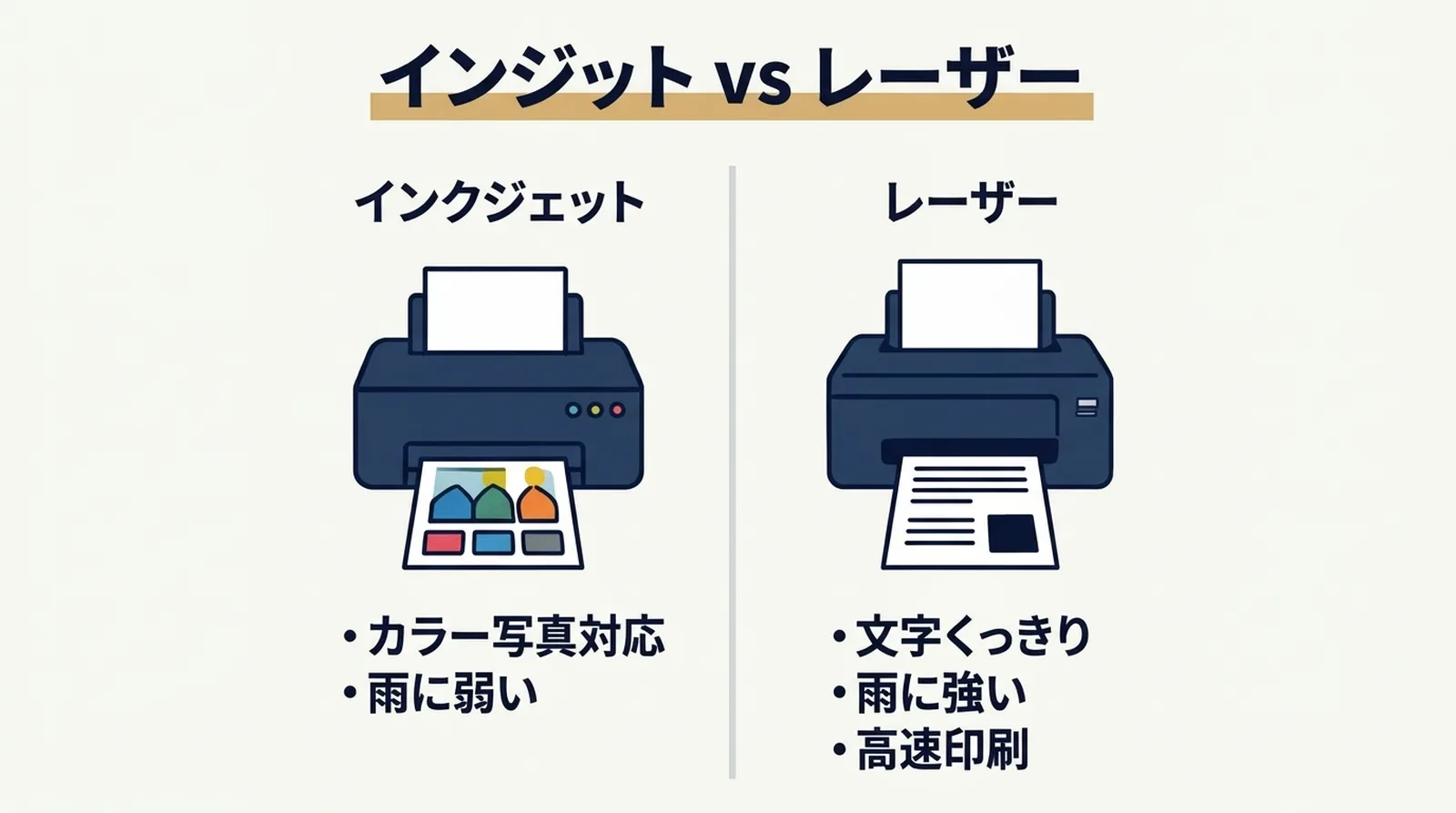
発送ラベルの印刷に使うプリンターは、インクジェットとレーザーのどちらでも対応できます。ただし、用途によって向き不向きがあります。
| 項目 | インクジェット | レーザー(モノクロ) |
|---|---|---|
| 印刷速度 | 普通 | 速い |
| ラベルのにじみ | 水に弱い(雨で滲む場合あり) | 水に強い |
| 商品写真の印刷 | きれい | 白黒のみ |
| インク乾燥 | 使用頻度が低いと詰まることがある | 乾燥しない |
毎日発送するならレーザーが安定する
発送ラベルの印刷に求められるのは、バーコードが読み取れる程度の画質と、水に滲まないことです。カラーは不要です。
毎日10件前後の発送をしていると、インクジェットでも問題なく使えます。ただ、インクジェットはしばらく使わないとヘッドが詰まることがあります。私の場合、以前はインクジェットを使っていましたが、梅雨時期にラベルが滲んでバーコードが読み取れなくなったことがありました。それ以降、モノクロレーザーに切り替えています。
モノクロレーザーはトナーの持ちが良く、1本で数千枚印刷できます。発送ラベル専用と割り切れば、ランニングコストはインクジェットより低くなります。
ただし、商品写真やカラーの販促物も自宅で印刷したい方は、インクジェットの方が汎用性があります。ラベル印刷だけに使うか、他の用途にも使うかで選んでみてください。
ラベル印刷の設定:A4用紙に4面印刷
クリックポストのラベル仕様
クリックポストの発送ラベルは、A4用紙1枚に4面が印刷されます。1回のまとめ印字で最大20件分のラベルが出力されるので、A4用紙5枚で20件分です。
ラベルを印刷したら、4面をハサミやカッターで切り分けて、それぞれの荷物に貼り付けます。
印刷設定のポイント
- 用紙サイズはA4に設定する
- 倍率は「実際のサイズ」(等倍)で印刷する。拡大・縮小するとバーコードが読み取れなくなることがあります
- カラー設定は白黒で十分です
- 両面印刷はオフにしてください
ラベルの貼り付けには、テープで四辺を止める方法が確実です。糊だけだと配送中に剥がれるリスクがあります。雨対策として、ラベルの上からOPPテープを貼っておくと、水濡れによる滲みを防げます。
秤とメジャー:重量・サイズ・ポストに入るかを梱包後に確かめる
デジタル秤の選び方
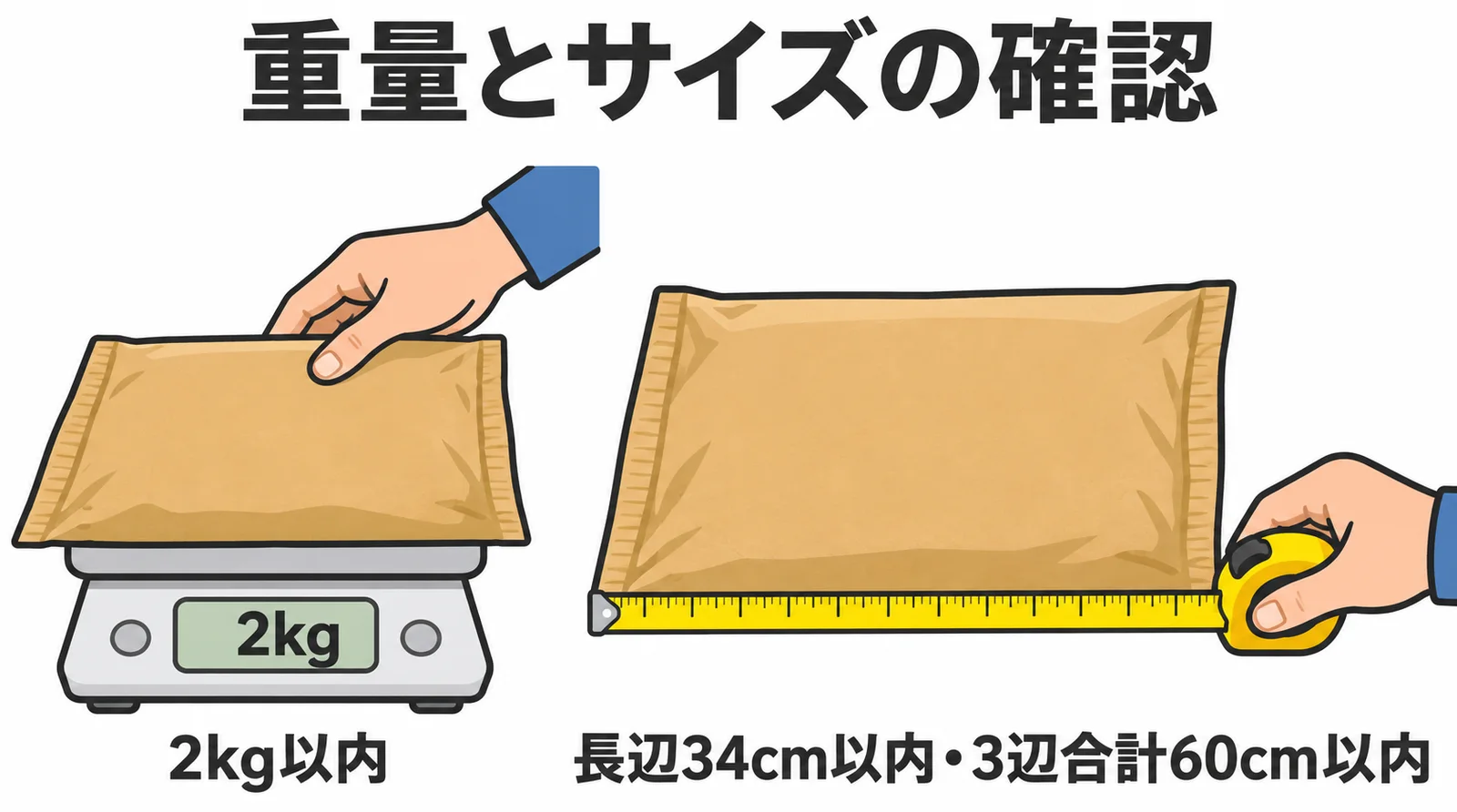
クリックポストの重量の条件は2kg以内です。商品単体では軽くても、緩衝材と封筒を加えると意外と重くなります。感覚で「たぶん大丈夫」と判断せず、梱包が終わった状態で毎回量るのが確実です。
デジタル秤は1g単位で計測できるもので十分です。キッチンスケールでも代用できます。2kg以上量れるものを選んでください。
メジャーで長辺と3辺合計を測る
サイズの条件は、長辺が34cm以内、縦・横・厚さの3辺合計が60cm以内です。商品単体が小さくても、緩衝材と封筒を加えた外寸で測ります。
郵便ポストに投函できることも条件です。投かん口の大きさは日本郵便の「郵便局・ATM・ポストをさがす」で確認できます。条件を超える荷物はクリックポストで差し出せません。梱包後の大きさを毎回測って、投函前に確かめてください。
メジャーや定規は梱包スペースのすぐ横に置いてください。梱包が終わったら秤に載せ、そのあとメジャーで長辺と3辺を測ります。毎回この2ステップを踏むと、ラベルを貼った後で条件を超えていたと気づく手戻りを減らせます。
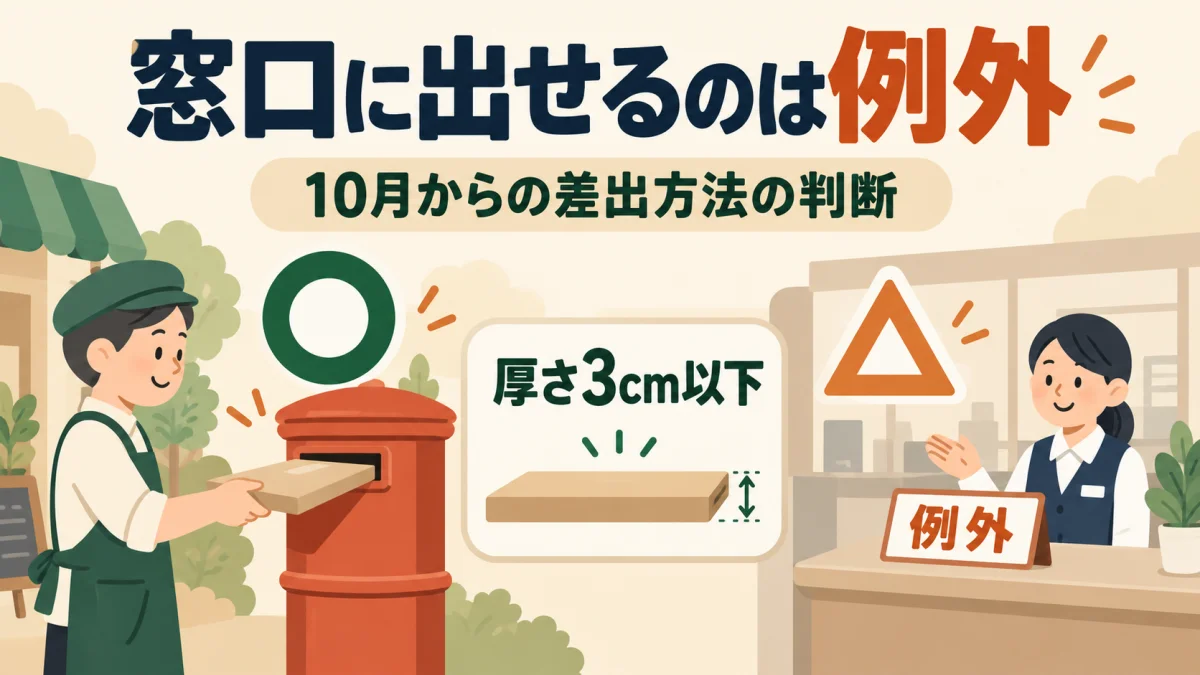
窓口の例外を使うときは厚さ3cm以下
日本郵便の窓口差出しの案内のとおり、窓口から差し出せるのは、郵便ポストが使えないなどの例外に当てはまり、かつ厚さ3cm以下の荷物に限られます。梱包後の厚さをメジャーで測って確かめてください。例外の内容は窓口の例外、改定前の厚さ3cm上限との違いはクリックポストの厚さ3cm上限は?改定後のサイズと投函条件を参照してください。
梱包資材の揃え方
まず少量で試す
封筒や緩衝材は最初から大量に買わないでください。サイズが合わなかったり、商品との相性が悪かったりすると在庫を抱えることになります。
まず10〜20枚の少量パックで試し、サイズ感と使い勝手を確認してから、100枚単位でまとめ買いに移るのが安全です。
商品に合わせた基本セット
私が日常的に使っている梱包資材は次の通りです。
| 商品 | 内袋 | 緩衝材 | 外装 |
|---|---|---|---|
| TRRSケーブル | OPP袋 | なし(ケーブルは柔軟なので不要) | クッション封筒 |
| レジンキーキャップ | OPP袋 | ミラーマット | クッション封筒 |
どちらもOPP袋を内袋として使う点は共通です。雨の日にポスト投函しても商品が濡れないようにするためと、梱包の最初のステップを統一するためです。
商品の壊れやすさによって緩衝材を変えても、手順自体は同じ流れにできます。
作業動線を固定する
「流れ作業」の配置にする
自宅の作業スペースが広くなくても、機材の配置を工夫すれば効率は大きく変わります。作業の順番どおりに機材を並べることがポイントです。
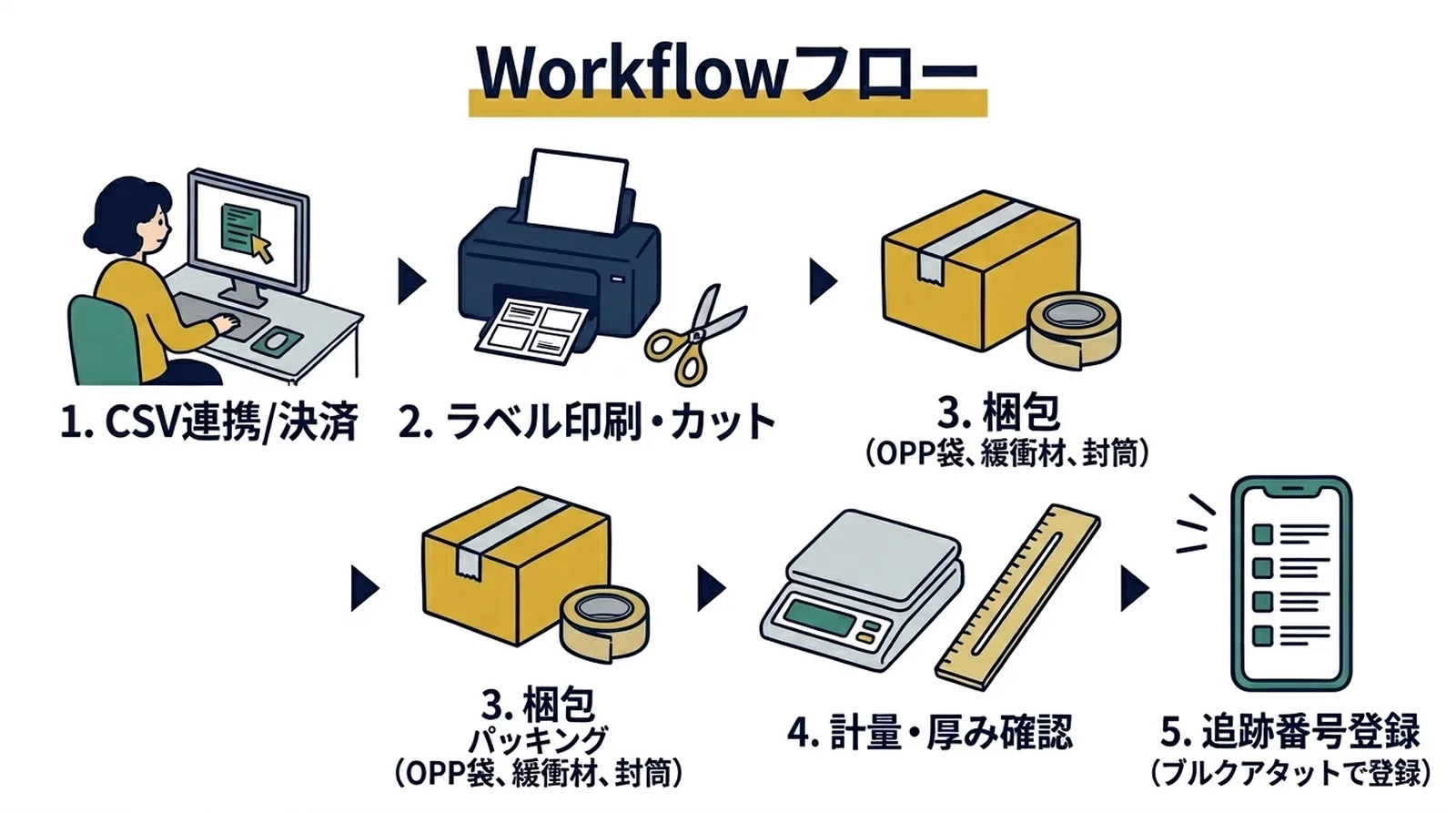
- パソコン(CSVエクスポート → まとめ申込 → 決済)
- プリンター(ラベル印刷)
- 梱包スペース(商品 + 封筒 + 緩衝材 + テープ + OPP袋)
- 秤 + メジャー(計測)
- 完成品の置き場(投函待ちの荷物を置く場所)
この順番で左から右に、あるいは手前から奥に並べると、作業中に部屋を行き来する必要がなくなります。秤とメジャーは梱包スペースの隣に置き、梱包を終えた荷物が梱包スペースから計測、置き場へと一方向に動くようにしてください。
梱包資材は手の届く範囲にまとめる
封筒、OPP袋、緩衝材、テープが別々の場所にあると、1件ごとに取りに行くことになり、目立たないながらも時間を食います。
100均の収納ボックスやファイルスタンドにまとめて入れておくと、「取る→入れる→封をする」の一連の動作がスムーズになります。私は小さなワゴンに梱包資材を全部載せて、作業テーブルの横に置いています。
作業の流れと所要時間は別の記事で
CSVエクスポートから追跡番号の反映までの工程ごとの段取りは、1日10件の発送を15分で終わらせる作業フローにまとめています。発送全体の流れはShopify×クリックポスト発送ガイド|CSV作成から追跡番号登録までの流れを参照してください。
よくある質問
Q. プリンターを持っていない場合、コンビニ印刷で代用できますか?
クリックポストのラベルはPDF形式で出力されるため、コンビニのマルチコピー機でも印刷自体は可能です。ただし、毎回コンビニに行く手間と、1枚ごとの印刷代がかかります。月に50件以上発送するなら、プリンターを用意した方がトータルのコストは低くなります。
Q. ラベルシール用紙を使った方がいいですか?
ラベルシール用紙を使えば、カットした後にそのまま貼れるので手間が減ります。ただし用紙代がA4コピー用紙の数倍になります。クリックポストのラベルはA4に4面で印刷されるため、シール用紙のサイズが合わないこともあります。コストと手間のバランスで判断してください。私の場合はA4コピー用紙に印刷して、OPPテープで貼り付ける方法で落ち着いています。
Q. 作業スペースが狭くて配置が難しい場合は?
テーブル1つ分のスペースがあれば十分です。梱包資材をワゴンや収納ボックスにまとめて、使うときだけ引き出す形にすれば、普段の生活スペースを圧迫しません。発送作業が終わったら片付ける、というルーティンにしておくと、作業スペースと生活空間を切り分けられます。
まとめ
自宅から発送するために必要な機材は、プリンター・A4用紙・秤・メジャー・封筒・緩衝材・テープ・OPP袋の8個です。
機材を作業の順番どおりに配置し、梱包資材を手の届く範囲にまとめ、秤とメジャーを梱包スペースの隣に置いてください。作業のたびに配置を変えないことが大切です。同じ場所で同じ順番で処理すれば、判断が減り、手が勝手に動くようになります。
自宅発送の環境が整ったら、住所などをクリックポスト用のファイルにまとめ、ラベルPDFから追跡番号を読み取ってShopifyへ登録する瞬時に発送!for クリックポストも検討してみてください。ラベル印刷後の追跡番号の入力作業を減らせます。なお、このアプリは当サイトを運営するJizaiDevが開発・提供しています。