Versand: Um wie viel Uhr täglich anfangen? Startzeit festlegen und Ausnahmetage regeln
Die Startzeit für den Versand wählen Sie nach drei Gesichtspunkten: wann die Bestellungen eingehen, wann Sie einwerfen können und welche anderen Termine Sie haben. Für Tage ohne Bestellung, Tage mit Eilaufträgen und Tage, an denen Sie unterwegs sind, gelten Regeln, die Sie vorher festgelegt haben.
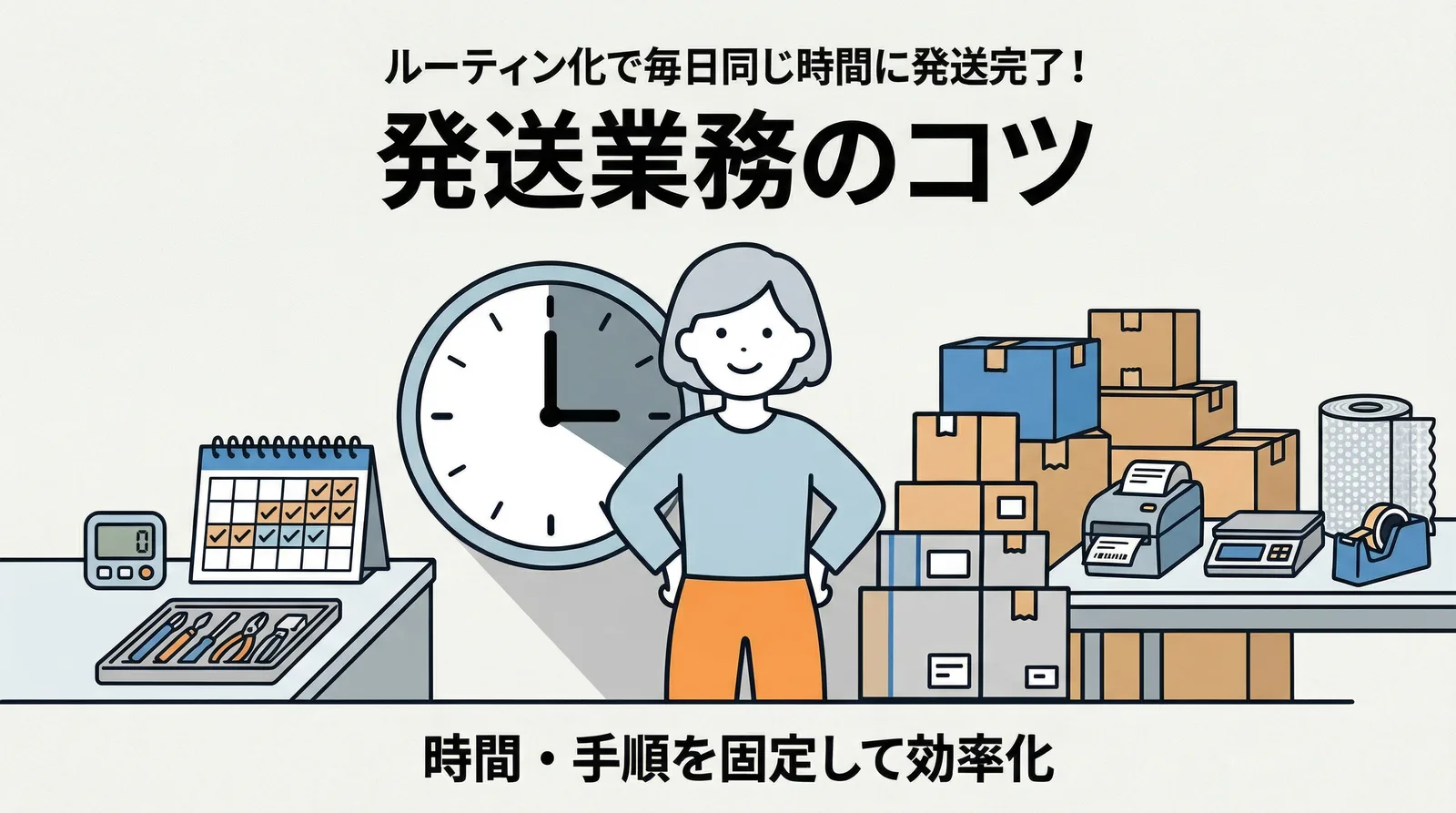
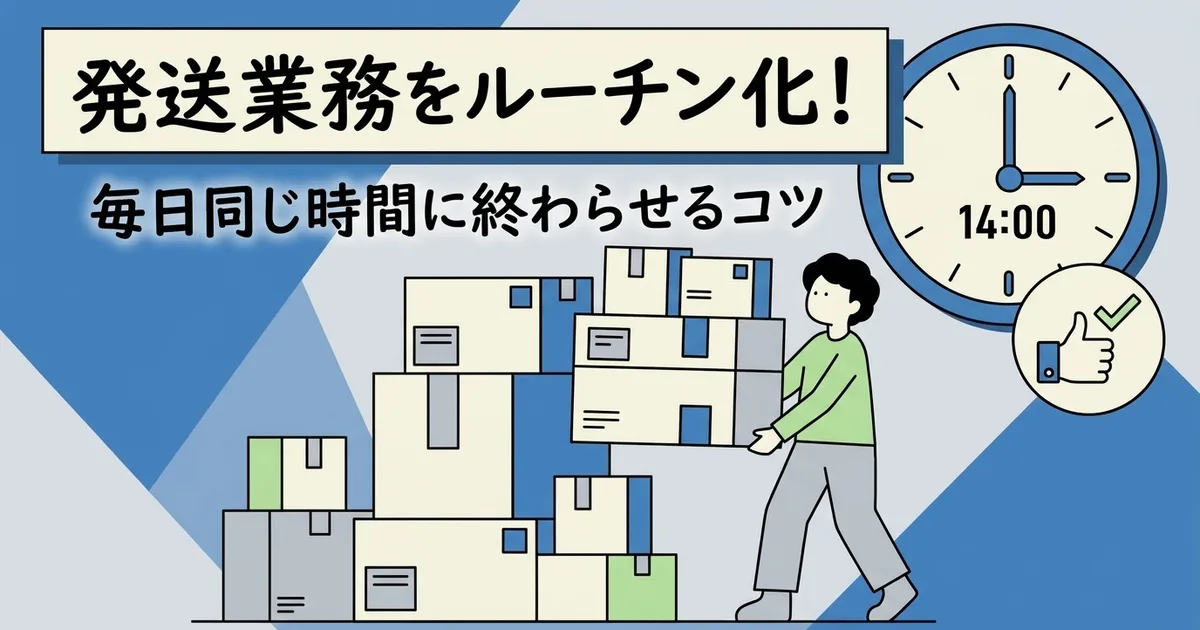
Ich selbst fange jeden Tag um 14:00 Uhr an. Die einzelnen Arbeitsschritte und ihre Dauer behandle ich in einem anderen Artikel. Hier geht es darum, wie Sie die Startzeit wählen und Ausnahmetage regeln.
Die Startzeit nach drei Gesichtspunkten wählen
Prüfen Sie die folgenden drei Punkte der Reihe nach. Richten Sie sich nur nach einem davon, verpassen Sie Bestellungen, erreichen den Einwurf nicht rechtzeitig oder kollidieren mit anderen Aufgaben.
1. Wann die Bestellungen eingehen
Sehen Sie in Ihrem Shopify-Bestellverlauf nach, zu welchen Uhrzeiten Bestellungen eingehen. Wenn Sie die Startzeit nach der Phase mit den meisten Bestellungen ansetzen, bearbeiten Sie den Großteil der Bestellungen noch am selben Tag.
2. Wann Sie einwerfen können
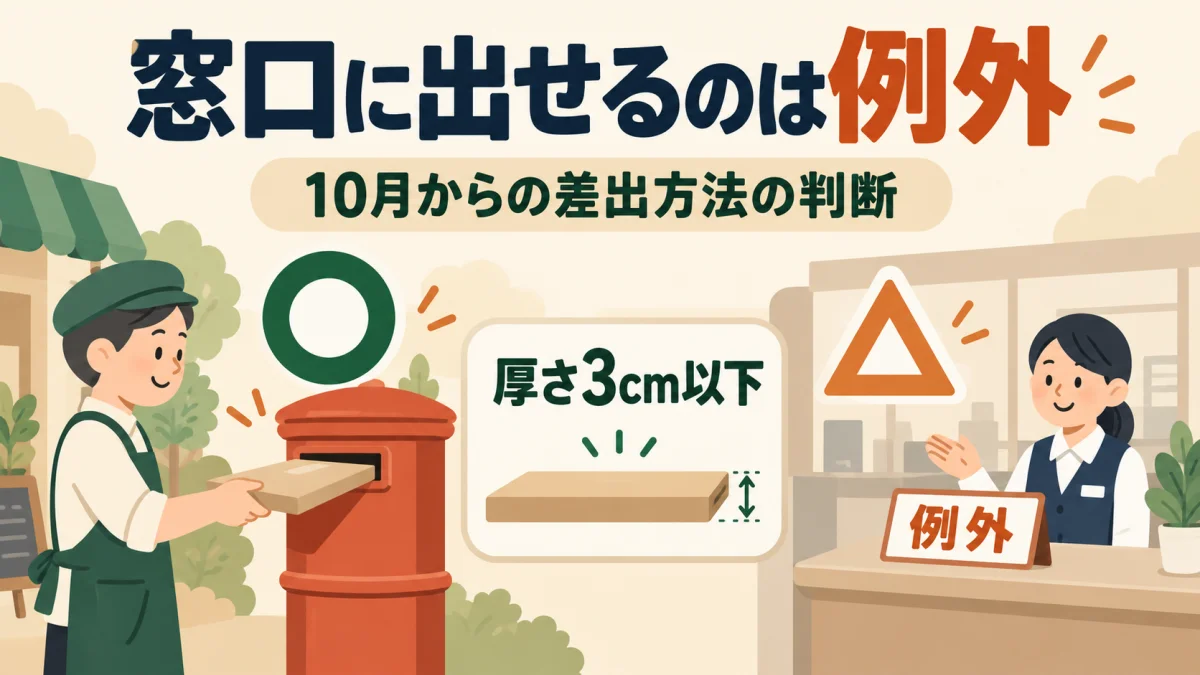
Seit dem 1. Oktober 2026 werden Click-Post-Sendungen grundsätzlich in einen Briefkasten der Post eingeworfen. Die Startzeit ergibt sich aus der Uhrzeit, zu der Sie zum Einwurf losgehen, abzüglich der Arbeitszeit. Gehen Sie los, bevor der Briefkasten geleert wird. Die Leerungszeit steht am Briefkasten.
Am Schalter können Sie nur Sendungen mit höchstens 3 cm Dicke abgeben. Außerdem muss eine der drei Ausnahmen zutreffen, zum Beispiel ein voller Briefkasten. Wenn Sie an einem Tag zum Schalter gehen, rechnen Sie die Startzeit von den Öffnungszeiten der Postfiliale aus zurück. Die Bedingungen der Ausnahmen finden Sie in Wann kann Click Post am Schalter abgegeben werden? Ausnahmebedingungen und Kriterien für den Einwurf.
3. Ihre anderen Termine
Planen Sie um Aufgaben herum, die Sie nicht verschieben können, etwa Ihre Hauptarbeit, die Produktion oder den Haushalt. Beim Verpacken haben Sie die Hände nicht frei. Wählen Sie deshalb ein Zeitfenster, das sich nicht mit Terminen davor und danach überschneidet.
Mein Beispiel: Warum ich 14:00 Uhr gewählt habe
Ich fange jeden Tag um 14:00 Uhr an. Die meisten Bestellungen gehen vormittags ein, deshalb schaffe ich mit einem Durchlauf um 14:00 Uhr den Großteil noch am selben Tag. Außerdem liegt die Zeit nach Mittagspause und Fotoarbeit und vor der Produktion am Nachmittag, sodass ich keinen anderen Termin verschieben muss.
| Uhrzeit | Aufgabe |
|---|---|
| 9:00–12:00 Uhr | Produktherstellung, Einkauf, Kundenanfragen |
| 12:00–13:00 Uhr | Mittagspause |
| 13:00–14:00 Uhr | Produktfotos, Social-Media-Posts, Shop-Pflege |
| 14:00–14:15 Uhr | Versandabwicklung |
| 14:15–14:30 Uhr | Einwurf in den Briefkasten |
| 14:30–17:00 Uhr | Produktherstellung, Planung neuer Produkte |
Ob die Uhrzeit passt, prüfen Sie nach etwa zwei Wochen. Haben sich die Zeiten, zu denen Bestellungen eingehen, verschoben, beginnen Sie wieder beim ersten Punkt, dem Bestelleingang.
Die Schritte immer in derselben Reihenfolge abarbeiten
Der Versand läuft jedes Mal gleich ab: CSV exportieren, bei Click Post bezahlen, Etiketten drucken und verpacken, Sendungsnummern übertragen. Steht die Reihenfolge fest, müssen Sie beim Start nicht mehr überlegen, womit Sie anfangen.
Für 10 Sendungen brauchen Sie etwa 15 Minuten. Wenn Sie also mindestens so lange vor dem Einwurf anfangen, sind Sie mit dem Verpacken fertig, bevor Sie losgehen. Die Dauer der einzelnen Schritte und den Ablauf finden Sie in 10 Sendungen pro Tag in 15 Minuten: So bauen Sie Ihren Versandablauf auf.
An Ausnahmetagen nach den festgelegten Regeln arbeiten
Damit Sie an einem Ausnahmetag nicht lange überlegen müssen, legen Sie die Regeln für vier Fälle vorher fest.
| Ausnahme | Regel |
|---|---|
| Bis zur Startzeit keine Bestellung | Der Versand entfällt. Die Bestellungen bearbeiten Sie gesammelt zur Startzeit des nächsten Tages |
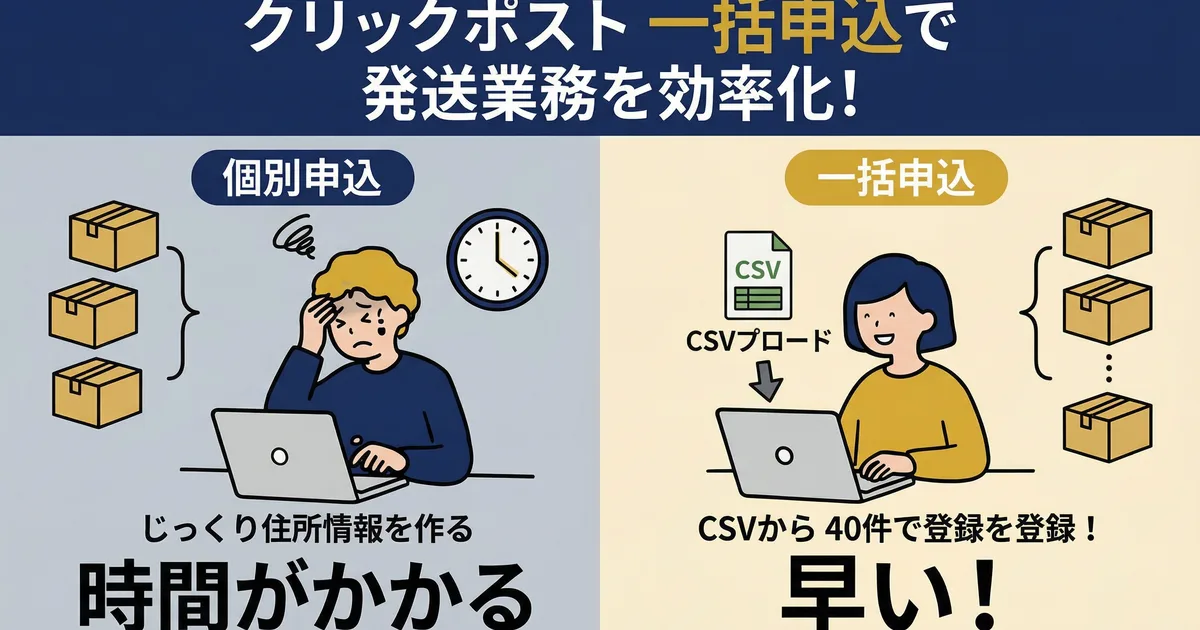
| Mehr als 40 Bestellungen | Teilen Sie die CSV in Dateien mit höchstens 40 Bestellungen und laden Sie sie nacheinander hoch. Der Ablauf bleibt gleich |
| Eilauftrag (soll noch heute in den Briefkasten) | Was vor der Startzeit eingegangen ist, bearbeiten Sie einzeln und sofort, ohne die Startzeit abzuwarten. Was danach eingeht, geht am nächsten Tag raus |
| Krankheit oder Abwesenheit | Bearbeiten Sie die Bestellungen gesammelt zur Startzeit des nächsten Tages. Prüfen Sie, ob das noch in den Versandzeitraum fällt, den Sie Ihren Kundinnen und Kunden genannt haben |
Die 40 Bestellungen sind die Obergrenze pro Upload laut CSV-Anleitung von Click Post. Wie Sie bei längerer Abwesenheit kommunizieren, erfahren Sie in So legen Sie realistische Versandzeiten für ein Nebengewerbe fest.
Häufig gestellte Fragen
Q. Die Bestellungen gehen sehr unregelmäßig ein. Wie bündle ich sie?
Legen Sie eine Grenze fest: Was bis zur Startzeit eingeht, bearbeiten Sie zu dieser Zeit, alles danach am nächsten Tag. Wenn Sie dieselbe Uhrzeit auch als Versandzeitraum nennen, den Sie Ihren Kundinnen und Kunden mitteilen, passen deren Erwartungen zu Ihrem Ablauf.
Q. Was tun bei einer Reise oder längerer Abwesenheit?
Kündigen Sie die Versandzeiten in Ihrem Shop vor der Abwesenheit an. Am einfachsten geht das in den Versandrichtlinien, weil die Information dort jederzeit nachzulesen ist.
Fazit
Haben Sie die Startzeit festgelegt, arbeiten Sie die Ausnahmetage nach den Regeln in der Tabelle ab.
Die Shopify-App Instant Shipping! for Click Post verarbeitet alles vom CSV-Export bis zur Übertragung der Sendungsnummern in einem Zug und kann Ihre Routine zusätzlich beschleunigen.
Weiterführende Artikel
- Shopify × Click Post Versandleitfaden | Ablauf vom CSV-Export bis zur Registrierung der Sendungsnummer — Der gesamte Ablauf von der CSV-Datei bis zur Sendungsnummer
- 10 Sendungen pro Tag in 15 Minuten: So bauen Sie Ihren Versandablauf auf — Dauer und Ablauf der einzelnen Schritte. Dieser Artikel behandelt die Startzeit und die Regeln für Ausnahmetage
- So legen Sie realistische Versandzeiten für ein Nebengewerbe fest — Wie Sie auch bei Abwesenheit oder Verzögerungen so kommunizieren, dass die Erwartungen Ihrer Kundschaft passen
- Versandanleitungen für Mitarbeiter und Partner erstellen — Wie Sie Startzeit und Ausnahmeregeln in einer Anleitung festhalten und übergeben